Cada parte de N·PLOT paso a paso, en el orden en que se monta un show: del recce sin consola al directo con la mesa conectada. Elige un apartado a la izquierda o avanza página a página.
Arranca el servidor local de N·PLOT (puerto 3000) y la ventana se conecta a él. Ese servidor guarda los shows y el patch, escucha el DMX de la red y sirve la app a los demás dispositivos.
La red del venue
El ordenador y la consola en el mismo rango de IP, con IP distinta (por ejemplo, consola 10.0.0.1 y ordenador 10.0.0.2, misma máscara).
Si el ordenador tiene Wi-Fi y cable en la misma red, deja solo la tarjeta que va a la consola.
La primera vez, Windows pregunta si permite a N·PLOT usar la red: acepta también en redes privadas, o no llegará el DMX.
Para que el iPad y los móviles se unan, tienen que estar en la misma Wi-Fi y la misma subred que el ordenador.
Idioma: español o inglés, en Ajustes del Sistema → Idioma. El PDF sale en el idioma de la app.
02 · Empezar
Entrar y licencias
La pantalla de acceso tiene tres pestañas: Iniciar sesión, Clave de licencia y Membresías (esta última no aparece en las apps de iPad y Android).
Iniciar sesión: escribe el email con el que compraste y pulsa Enviar código. Te llega un código por email; escríbelo y entras. No hay contraseña.
Clave de licencia: pega la clave que recibiste al comprar.
Probar gratis 14 días: sin tarjeta, con todas las funciones de Pro Studio.
Al acabar la prueba o la licencia la app pasa a solo lectura: puedes abrir y ver tus shows, pero no editar, guardar, conectar la mesa ni exportar hasta activar una licencia.
Licencia sin conexión: cada activación queda firmada en el dispositivo y vale 30 días sin internet; se renueva sola al conectarse.
Mi Cuenta
En Ajustes del Sistema, tu nombre (en verde si la licencia es válida) abre Mi Cuenta:
Datos de la licencia, nombre y foto de perfil.
Dispositivos: los asientos de tu licencia y qué dispositivo usa cada uno; desde aquí liberas un asiento.
Gestionar suscripción (o Facturas y pagos en Master Suite): facturas, tarjeta y cancelación en el portal de pago.
Asientos y sesiones: una licencia Pro Studio tiene 2 asientos (por ejemplo, ordenador e iPad) pero una sola sesión en vivo a la vez. En Team hay una sesión en vivo por asiento. Los dispositivos que entran desde el QR usan su propia licencia, no la prueba del ordenador.
03 · Empezar
Shows
Un show (.tshow) es el proyecto entero: planos, fondos, aparatos, patch DMX, rangos CCT, formas, señal, potencia y rigging.
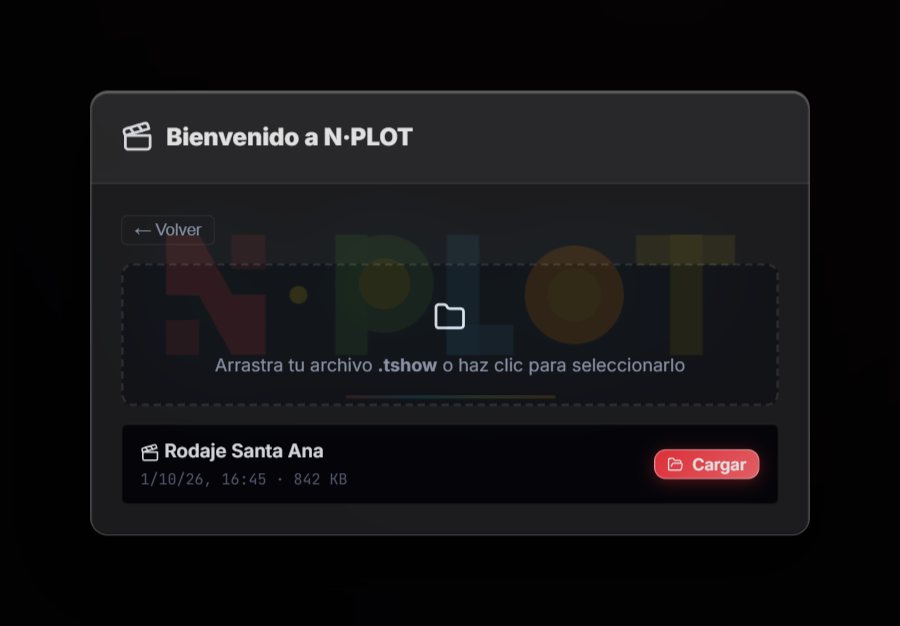
Al abrir la app siempre pregunta: Nuevo Show (empieza vacío, también el patch) o Cargar Show Existente.
Al arrancar: show nuevo o uno guardado en el servidor.
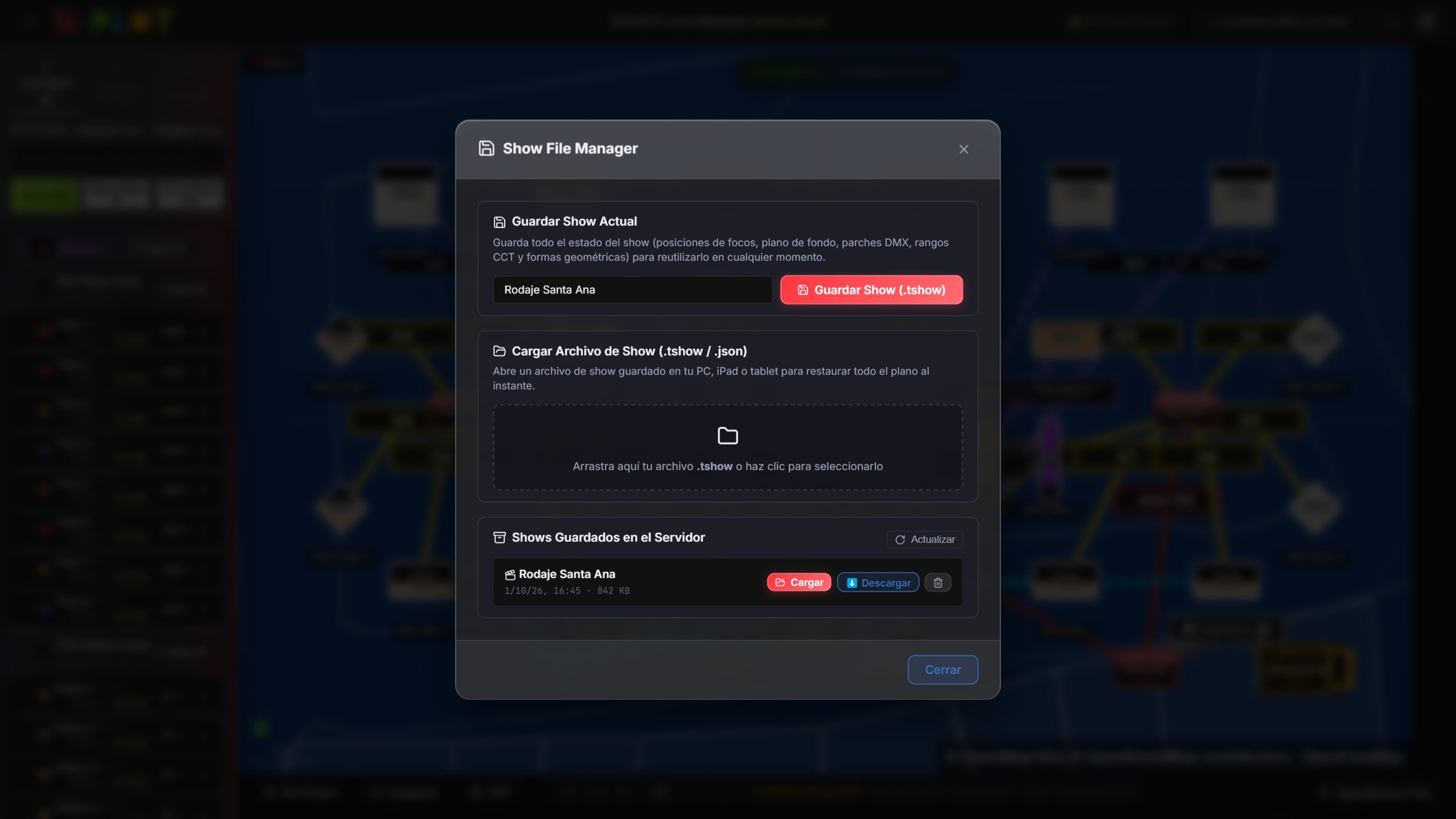
Gestor de shows
Engranaje de la barra superior → Ajustes del Sistema → Show File (.tshow):
Guardar Show Actual: escribe el nombre y pulsa Guardar Show (.tshow). Se guarda en el servidor local.
Cargar Archivo de Show: arrastra un .tshow o .json a la zona de carga.
Shows Guardados en el Servidor: cada show con Cargar, Descargar y Eliminar.
Gestor de shows: guardar, cargar desde archivo y shows del servidor.
Empezar de cero a mitad de sesión: Ajustes del Sistema → Nuevo Proyecto / Empezar de Cero. Vacía el plano, Signal & Power y el patch.
Mientras trabajas el estado del plano se guarda solo en el dispositivo; el aviso «Cambios sin guardar» de la barra inferior recuerda que el show no está guardado como archivo. Guarda un .tshow antes de un cambio grande o de importar un patch.
Unirse al show de otro ordenador: si te conectas al servidor de otro equipo (ver Trabajo en equipo), no se te pregunta por el show: tomas el patch de ese servidor y el plano de su master.
04 · Empezar
Planos y pestañas
Cada show puede tener varios planos, uno por pestaña encima del lienzo: escenario, exterior, platea, un venue por día de gira…
Pulsa + junto a la última pestaña para crear un plano.
Pulsa una pestaña para cambiar a ese plano.
Doble clic en la pestaña para renombrarlo; la × de la pestaña lo borra.
Cada plano guarda lo suyo: fondo, escala, aparatos colocados, formas y texto, Signal & Power y rigging. El patch DMX es del show: es el mismo en todos los planos, y cada plano coloca los aparatos que necesita.
Deshacer funciona por plano: al cambiar de pestaña el historial empieza de nuevo.
Copiar entre planos: selecciona, Ctrl + C, cambia de pestaña, Ctrl + V (ver Exportar y compartir).
05 · El plano
Fondo del plano
El fondo es la referencia sobre la que se coloca todo: un plano del venue, un plano técnico pasado a neón o un mapa del sitio.
Imagen o PDF
En Edit Mode pulsa Background.
Arrastra un JPG, PNG o PDF (o elige el archivo). En un PDF de varias páginas, elige la página.
Ajusta su tamaño con Size y sal con Esc.
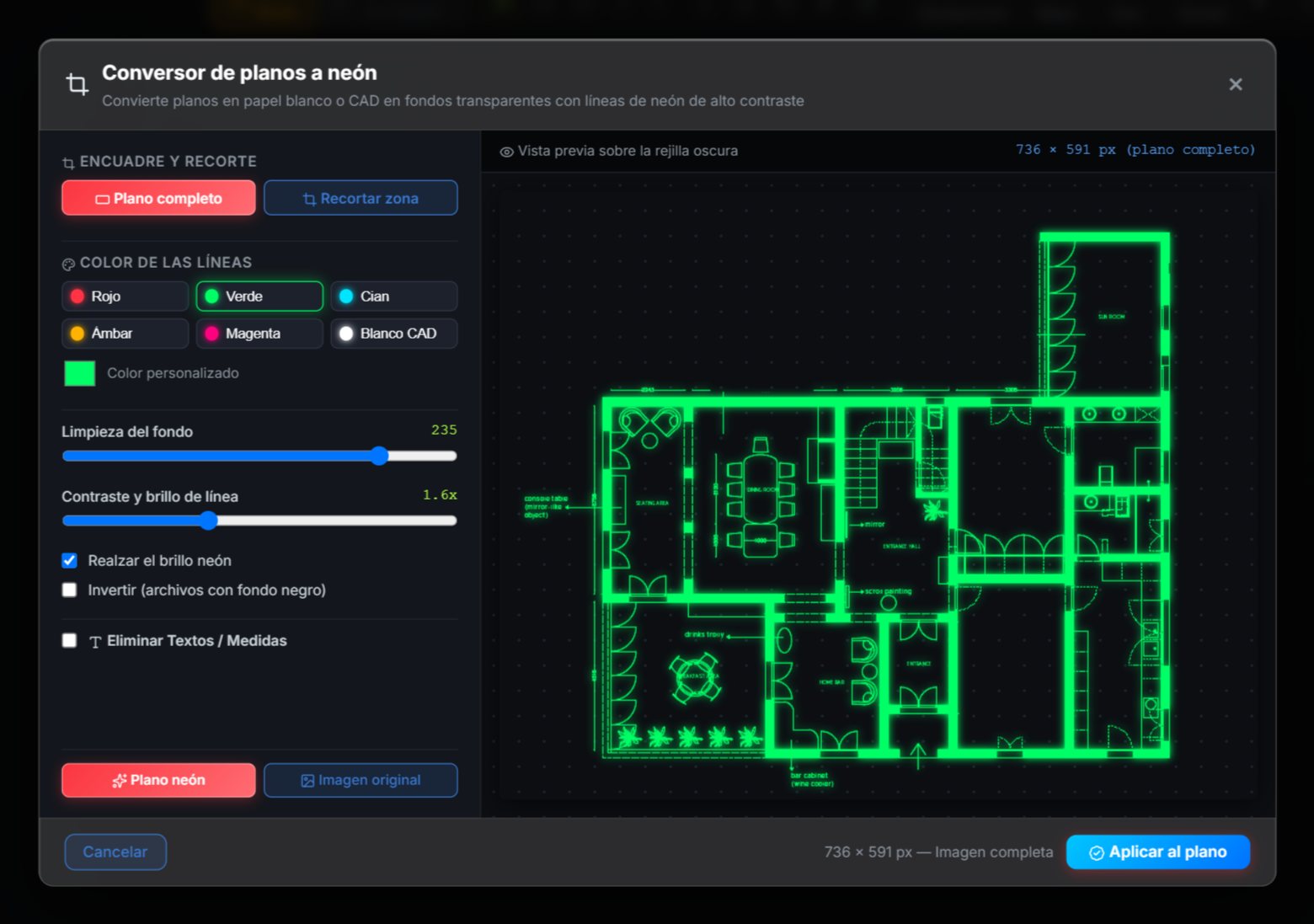
Plano técnico en neón (Blueprint Neon Importer)
Para planos de AutoCAD, Vectorworks o PDF en blanco.
Carga el plano en el importador.
Recorta la zona: libre, 16:9, 4:3 o 1:1.
Elige el color del neón (verde, rojo, cian, ámbar…) y ajusta intensidad, umbral y opacidad.
Impórtalo: las líneas quedan sobre fondo transparente, en su propia pestaña si quieres.
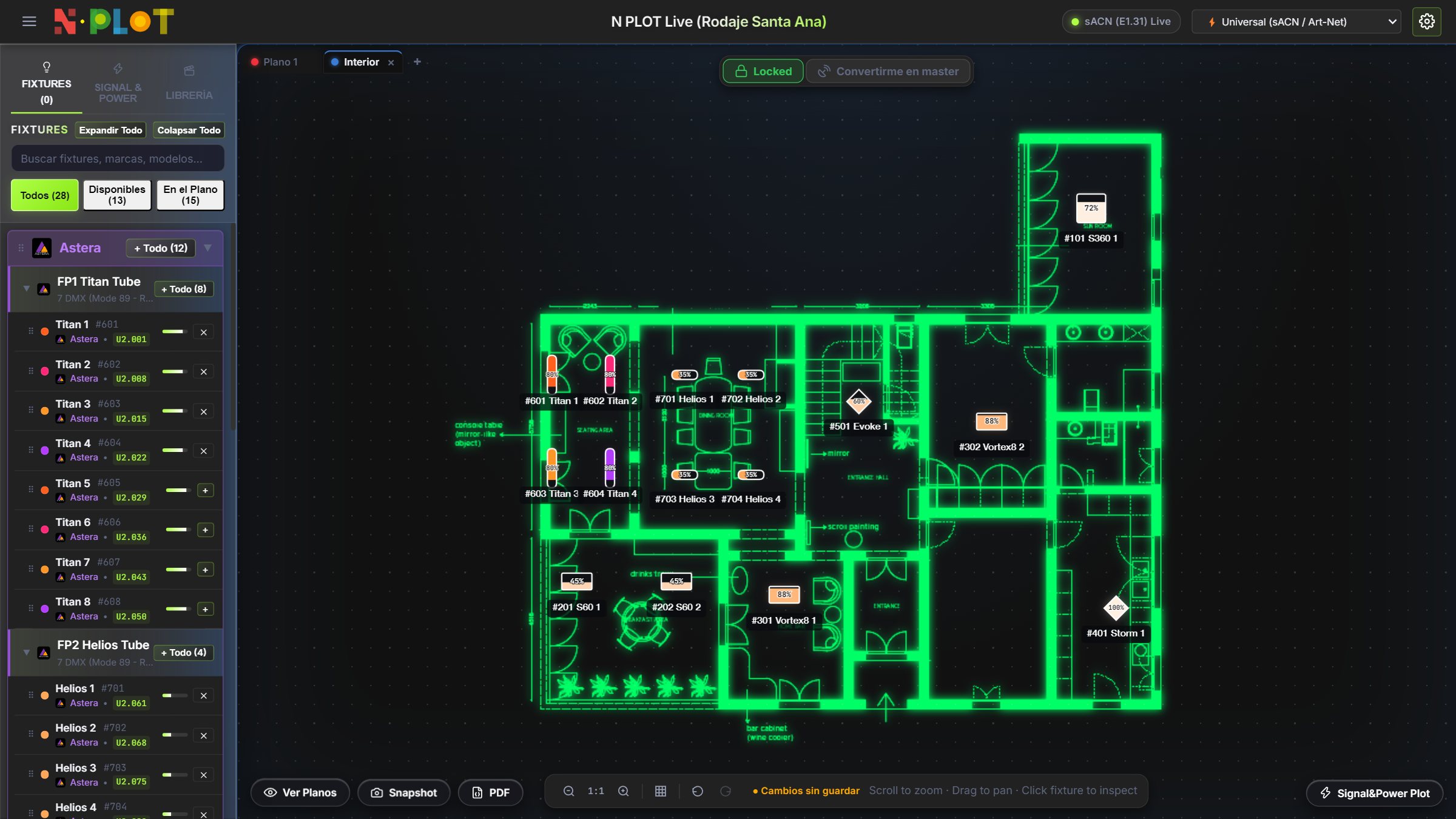
Blueprint Neon Converter: un plano de planta en blanco pasado a líneas de neón verde.El plano convertido en su propia pestaña, con aparatos en las habitaciones y valores en vivo.
Plano desde un mapa (exteriores)
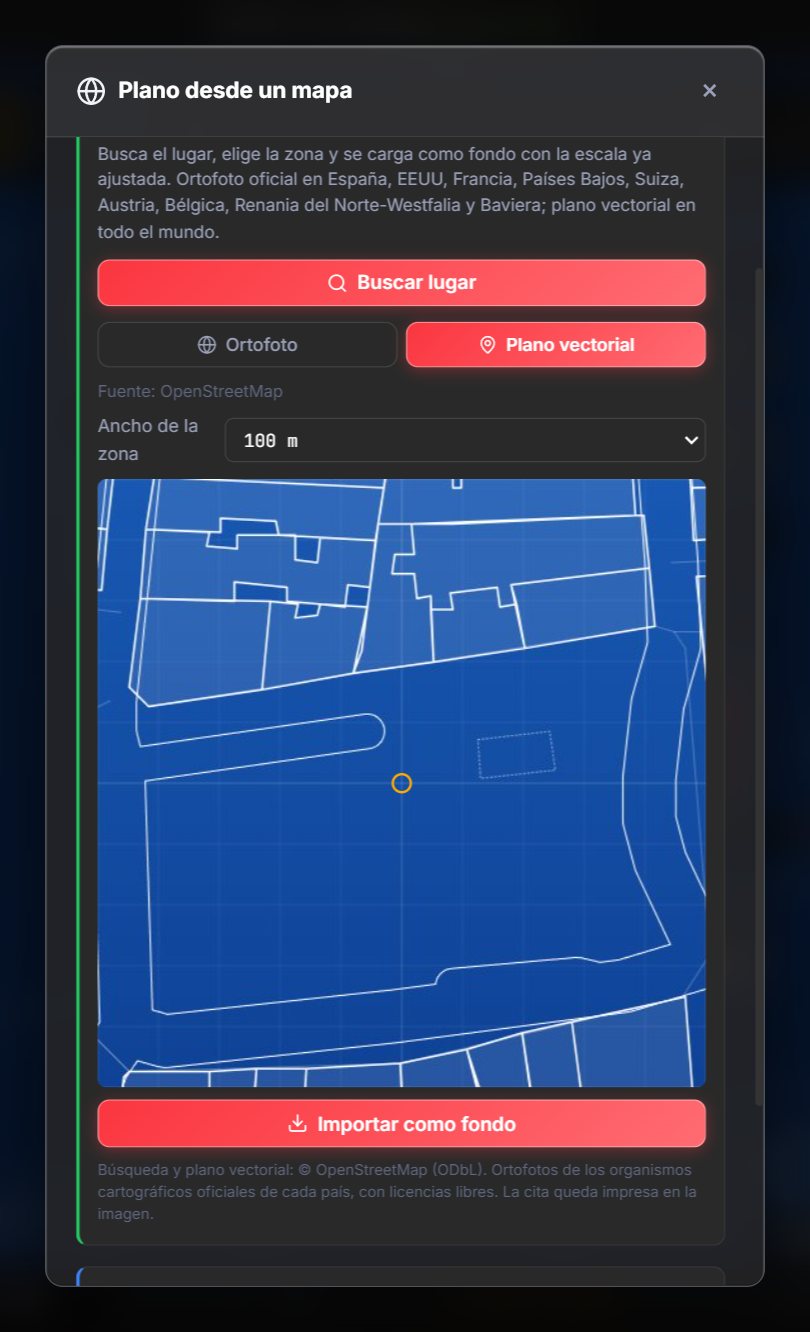
Abre Plano desde un mapa y escribe una dirección, un lugar o unas coordenadas (por ejemplo, «Plaza Mayor, Madrid» o «40.4155, -3.7074»).
Elige el tipo: Plano vectorial (calles y edificios de OpenStreetMap, dibujados como plano) u Ortofoto (la foto aérea oficial, eligiendo el ancho de la zona). Hay ortofoto gratuita en España, EE. UU., Francia, Países Bajos, Suiza y otros países; donde no la hay, se usa el plano vectorial.
Pulsa Importar como fondo. Llega con la escala ya ajustada; si el plano ya tenía una, la app pregunta si la sustituye.
Google Earth / Maps: el mismo menú los abre para hacer una captura a mano e importarla como imagen. Esa captura no trae escala: calíbrala con la regla.
«Mapa»: plano vectorial de la plaza de Santa Ana, con la escala ya ajustada.
El mapa y la ortofoto necesitan internet. Si los servidores gratuitos de OpenStreetMap están saturados, vuelve a intentarlo en un momento.
Opacidad del fondo: el botón de opacidad de la barra de edición lo atenúa para que se lean mejor los aparatos y el cableado.
En el PDF el fondo se imprime en negro sobre papel blanco, con los aparatos y el cableado en color.
06 · El plano
Escala real
La escala convierte el plano en metros: sin ella el PDF solo cuenta cables y el rigging se dibuja con una escala aproximada (dos cuadros de la cuadrícula = 1 m).
Carga un fondo. Sin fondo, la herramienta avisa: «Carga primero un plano de fondo para poder calibrar su escala real».
En Edit Mode pulsa Escala (icono de regla).
Dibuja una línea sobre una medida que conozcas: el ancho de una puerta, la boca del escenario, una calle.
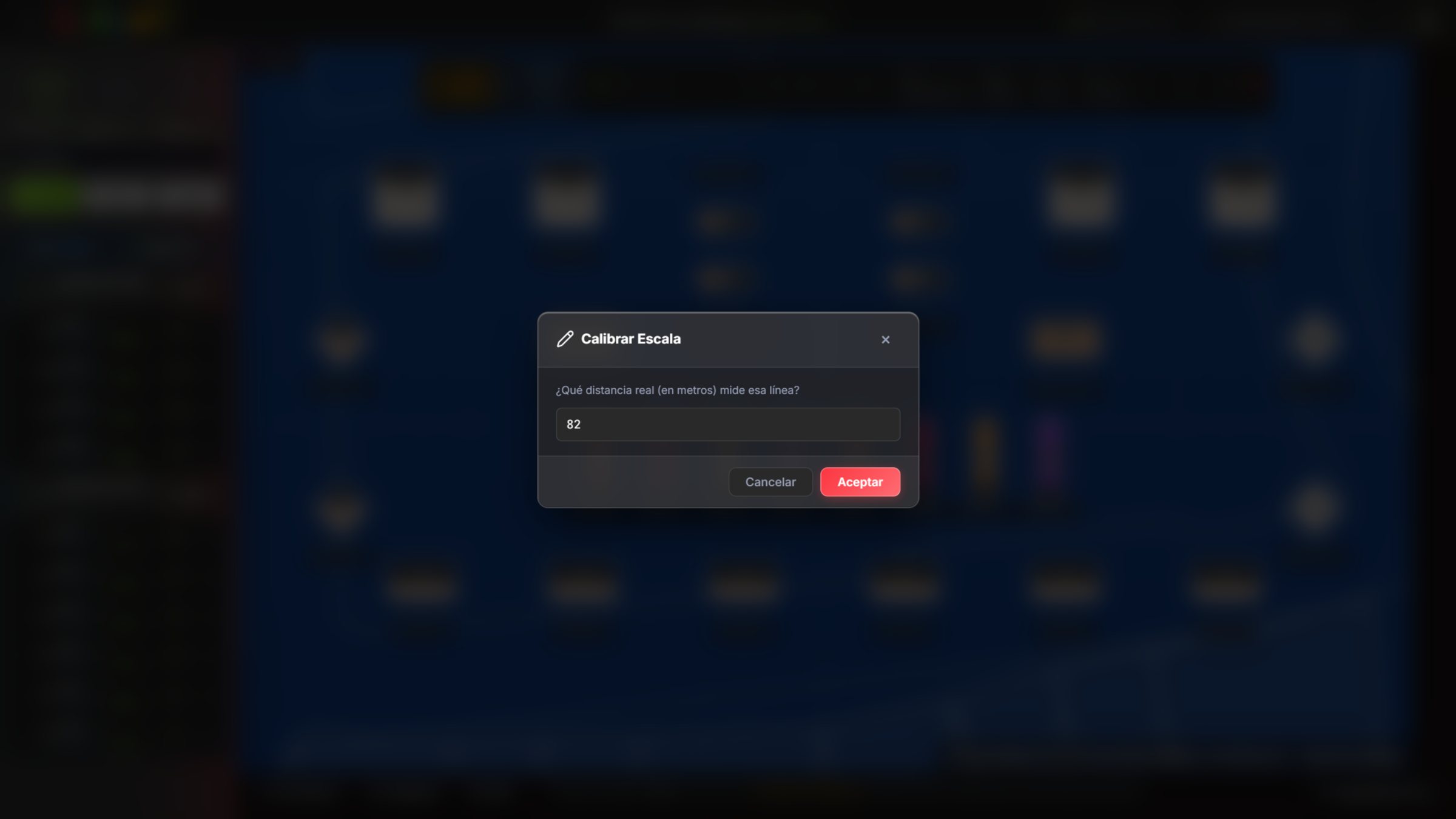
Escribe cuántos metros mide esa línea y acepta. La app calcula las unidades por metro.
Sal del modo con Esc.
Tras trazar la línea sobre el fondo, N·PLOT pide la distancia real.
Comprueba la escala dibujando la regla sobre otra medida conocida. Si no coincide, calibra con una línea más larga: cuanto más larga, menos error.
Cada plano tiene la suya. El cajetín del PDF la muestra («Escala: 50,0 u/m» o «Escala: sin calibrar»). Al poner la escala después de dibujar rigging, el rigging se redibuja a su tamaño real; revísalo, porque sus posiciones no cambian.
El mapa vectorial y la ortofoto ya traen la escala.
07 · El plano
Bloqueo, edición y deshacer
El candado de la barra superior decide si el plano se puede tocar: el plano arranca bloqueado.
Modo
Qué ves
Cuándo
Locked (Live Show Mode)
Nada se mueve; un toque en un aparato abre sus valores en vivo
Durante el show
Edit Mode
Barra de edición: Background, Size, Escala, opacidad del fondo, Tamaño legible, formas, alinear y distribuir
Recce, montaje, cambios
Modo edición: barra de herramientas y seis S60 seleccionados para alinear.
Pulsa el candado para cambiar. Copiar, cortar, pegar, mover, girar y borrar solo funcionan en Edit Mode, y quien sigue a otro master no puede abrirlo (ver Trabajo en equipo).
Deshacer y rehacer:Ctrl + Z y Ctrl + Shift + Z (o Ctrl + Y), o las flechas de la barra inferior. Cubre aparatos, formas, fondo, Signal & Power y rigging. Un arrastre entero, una alineación o un cambio de espaciado se deshacen de una vez. El historial es por plano.
08 · El plano
Fixtures en el plano
Los aparatos salen de dos sitios: del patch (pestaña FIXTURES) o de la librería (pestaña LIBRERÍA), y se colocan arrastrándolos al plano o tocando + Añadir.
Pestaña FIXTURES: los aparatos del patch. Filtros Todos, Disponibles (sin colocar) y En el Plano; buscador por modelo, marca o nombre; Expandir Todo / Colapsar Todo para los grupos por modelo. Arrastra uno, o un grupo entero, al plano.
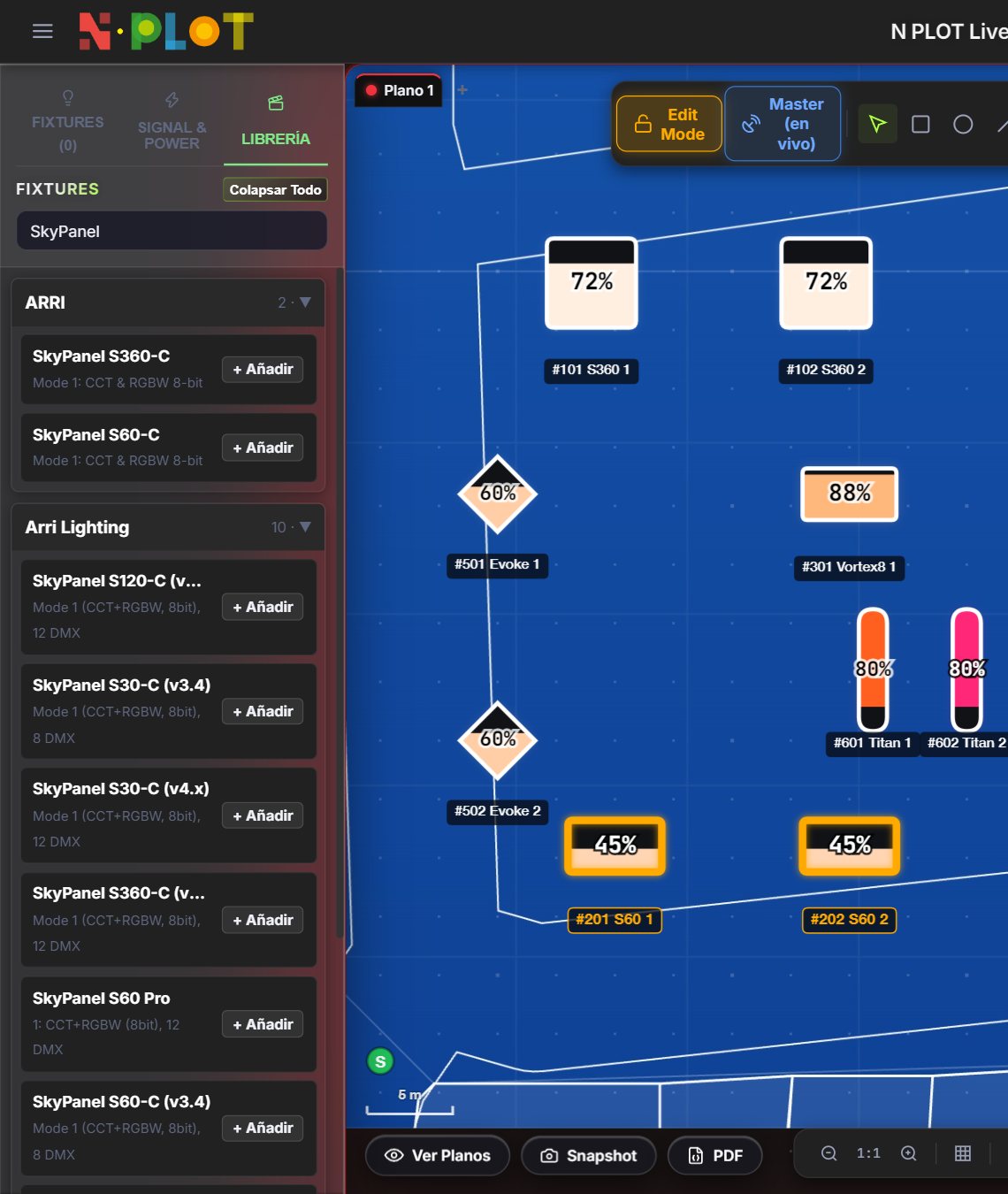
Pestaña LIBRERÍA (recce)
La base completa (unas 1.175 marcas, plegadas por marca) con búsqueda. Un aparato colocado desde aquí:
se numera solo («Vortex 001», «Vortex 002»…);
se dibuja con contorno punteado y algo transparente: es un marcador, aún sin patch;
entra en la tabla de equipo del PDF y en el Excel de Necesidades;
se vincula después a su fila del patch con Vincular a un foco del patch (ver Patch DMX).
Librería: modelos para colocar en el recce antes de tener patch.
Colocar y mover (Edit Mode)
Arrastra el aparato. Varios: recuadro de selección en vacío; el grupo se mueve junto.
Girar 45°: tecla R o el botón de girar.
Alinear y distribuir: con varios seleccionados aparece la barra de alineación (izquierda, centro, derecha, arriba, medio, abajo, Distribuir H, Distribuir V) y un deslizador de espaciado que separa o junta los seleccionados en vivo.
Borrar:Supr o el menú del aparato.
Etiquetas: doble clic sobre el aparato, clic derecho → Mover Etiqueta o, en tableta, mantener pulsado medio segundo: eliges arriba, abajo, izquierda o derecha. Si una etiqueta pisaría a otro aparato se oculta; al seleccionarlo se ve.
Aparatos de varios píxeles (tubos, barras, paneles): cada píxel se pinta con su propio valor. En su panel puedes voltear en horizontal, en vertical o girar 90° el orden de los píxeles para que coincida con cómo está montado.
Formas y texto: líneas, rectángulos, círculos y texto para marcar escenografía, zonas o notas. La barra de la forma cambia color, grosor de línea y relleno; la edición por nodos mueve sus puntos. Las formas también se alinean, copian y deshacen.
Tamaño legible: los aparatos colgados de un truss van a escala real; con la consola conectada este botón hace que nunca midan menos de 28 px para poder leer su valor.
09 · Señal y potencia
Señal
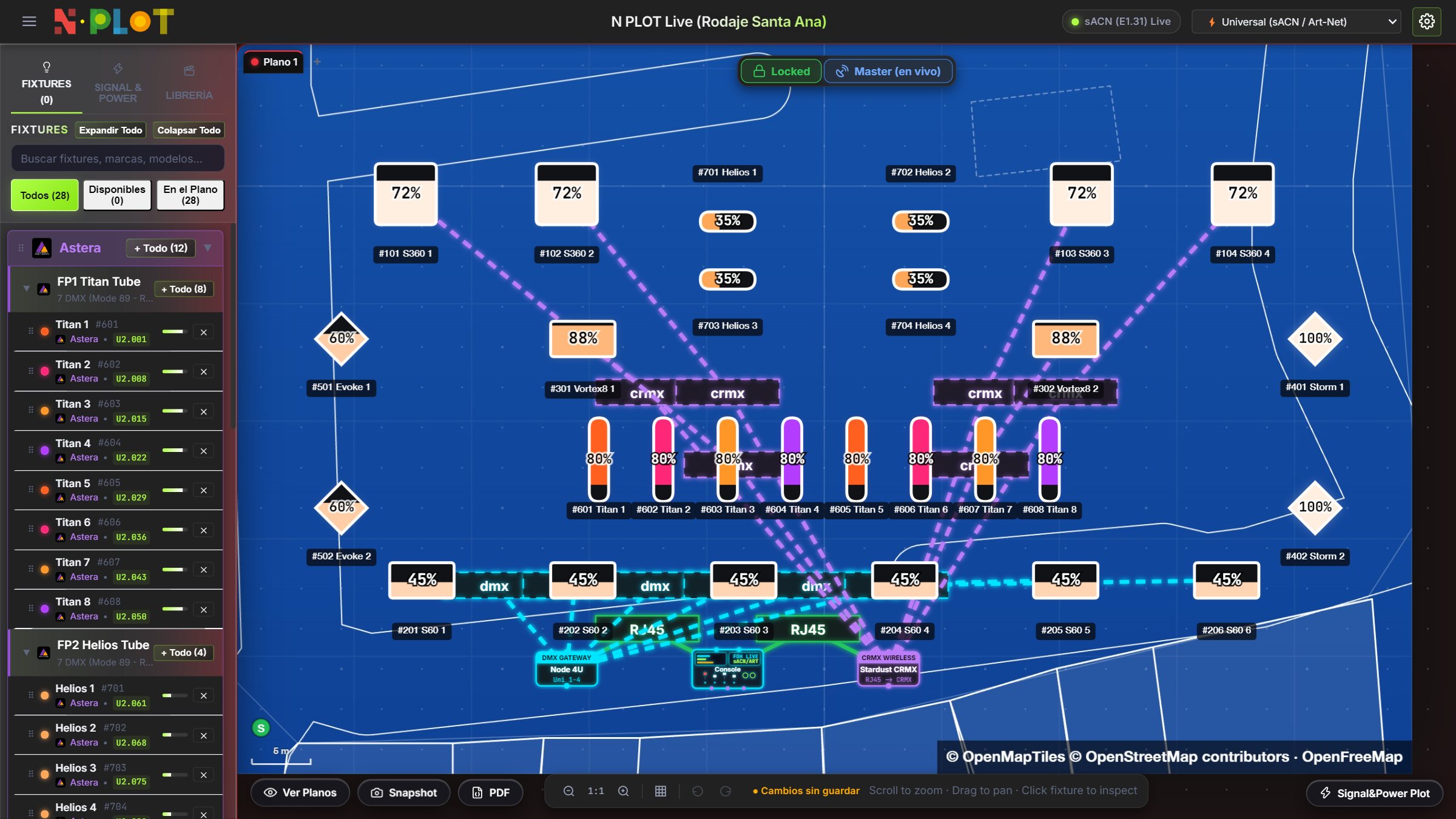
La capa Señal dibuja cómo llega el DMX desde la consola hasta cada aparato.
Colocar equipos: pestaña SIGNAL, POWER & RIGGING de la barra lateral. Los apartados se pliegan y recuerdan cómo los dejaste. Arrastra el equipo al plano o toca + Añadir.
Equipo
Entradas → salidas
Consola
→ red (RJ45) y DMX
Nodo
Red → DMX
Switch / router
Red → red
Splitter
DMX → DMX
Transmisor CRMX
Envía sin cable a aparatos y dimmers; el SidusFOUR tiene además 4 salidas DMX físicas
Capa de señal: consola, nodo DMX y transmisor CRMX inalámbrico.
Conectar
Doble clic sobre el equipo de origen, o selecciónalo y pulsa Conectar en la barra de selección.
Clic sobre el destino: otro equipo o un aparato del plano. El cable solo va de una salida a una entrada compatible; si lo dibujas al revés, se gira solo; si no hay puerto compatible, no se crea.
Para llevarlo por donde irá de verdad, haz clic sobre el cable (añade un punto) y arrastra los puntos.
Tramo vertical: clic derecho sobre el cable → punto de control con metros verticales, para lo que sube a una vara o baja de un truss.
Barra de selección de un cable: tipo de cable, etiqueta del puerto («U1», «DMX A»…), editar y eliminar. Un equipo seleccionado tiene Editar (nombre, ubicación, universos), Conectar y Eliminar; clic derecho abre su menú con copiar, cortar y pegar.
Cargar y guardar aparte:Load abre un .tsignal o la parte de señal de un .tshow; Clear All borra el Signal & Power del plano.
10 · Señal y potencia
Potencia
La capa Potencia dibuja el reparto eléctrico y avisa antes de sobrecargar un circuito.
Equipos: gennie (camión generador), PowerBox PowerLock 400 A y 250 A, distros, racks de dimmers de 48, 36, 24, 18 y 12 canales, dimmer de gira de 6 canales y socapex.
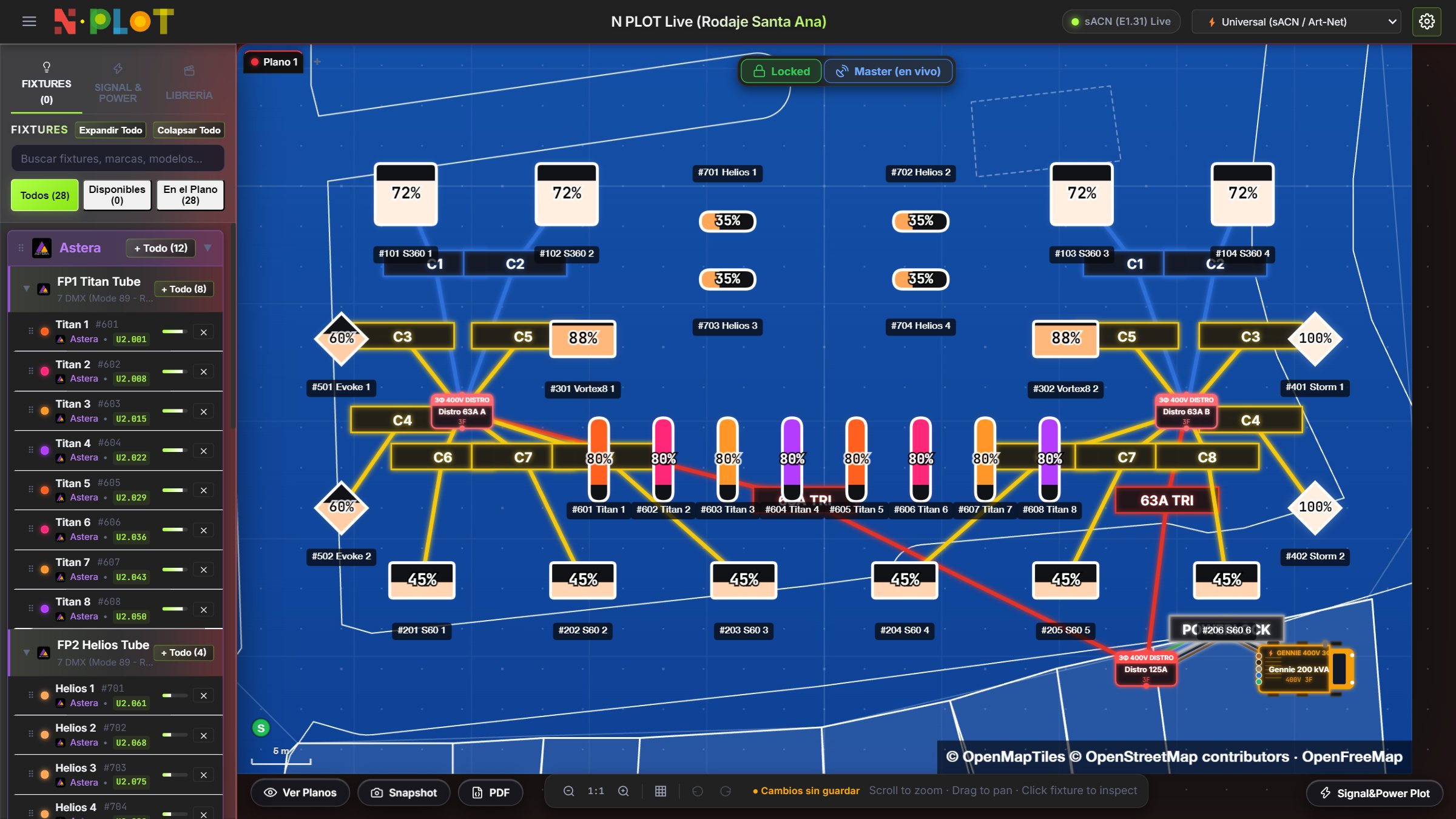
Capa de potencia: gennie, distros y un circuito por aparato.
Conectar un aparato a la potencia
Doble clic sobre el equipo de potencia (o Conectar) y clic sobre el aparato.
Elige el conector: Schuko, CETAC 16 A, 32 A, 63 A (monofásico o trifásico), 125 A trifásico o socapex. En socapex eliges la salida 1–6: cada una es un circuito de 16 A.
Escribe o elige el circuito.
Si con ese aparato el circuito supera su capacidad, la app te avisa y pide confirmación. Cada conector cuenta con un margen de seguridad del 15 % sobre su capacidad nominal.
Calcular Líneas de Potencia
Botón SPR PLOT → menú Signal, Power & Rigging:
Elige el tipo de línea (por ejemplo, «CETAC 32A Trifásico — X kW/circuito»).
Marca los aparatos uno a uno o en bloque.
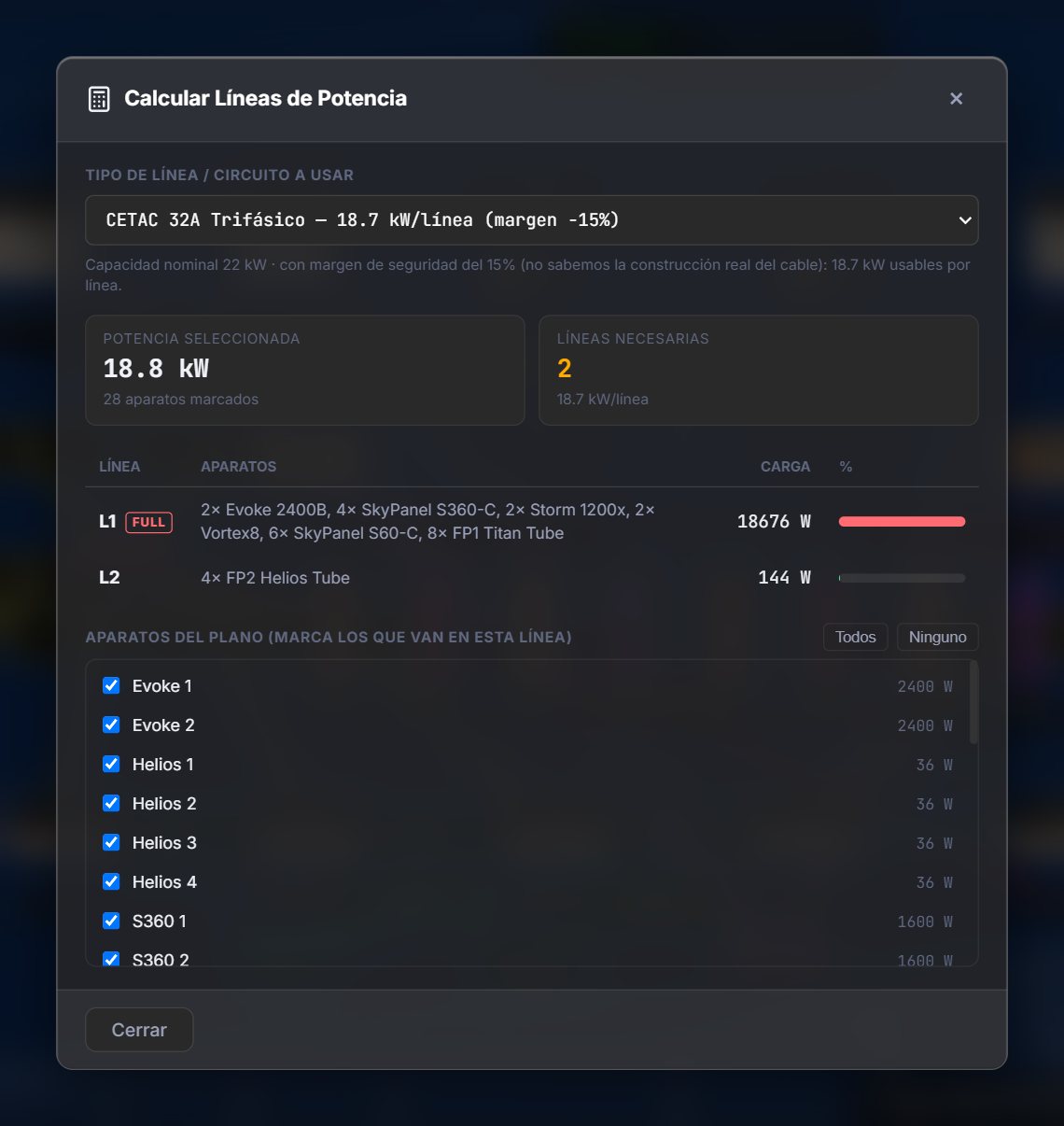
Lee el resumen: potencia total, líneas necesarias y uso medio. Cada línea (L1, L2…) lista sus aparatos con su barra de carga: verde por debajo del 70 %, ámbar de 70 a 90 %, rojo por encima del 90 %; «FULL» cuando se llena.
Calcular Líneas de Potencia con todo el rig marcado.
El consumo sale del catálogo de la app (más de 100 modelos con su consumo máximo). Los aparatos sin dato salen aparte y no cuentan.
Metraje (ver Exportar y compartir): con la escala calibrada, el PDF da los metros por tipo de cable, en recto y con margen.
11 · Rigging
Rigging: piezas
El rigging se dibuja a tamaño real con las piezas de stock de cada fabricante; con el plano calibrado, lo que ves es lo que se monta.
Poner un truss: arrástralo desde el grupo Rigging de la pestaña SIGNAL, POWER & RIGGING. Si el plano no tiene escala, un aviso te lo recuerda.
Un marco F34 de 6 × 3 m con una T: cuadradillos en las esquinas y en la T, una raya en cada junta, y el catálogo de truss a la izquierda.
Estirar y girar: selecciónalo y arrastra uno de sus extremos (círculos blancos). El largo va de 0,5 en 0,5 m y el ángulo de 15 en 15°; con Shift, ángulo libre.
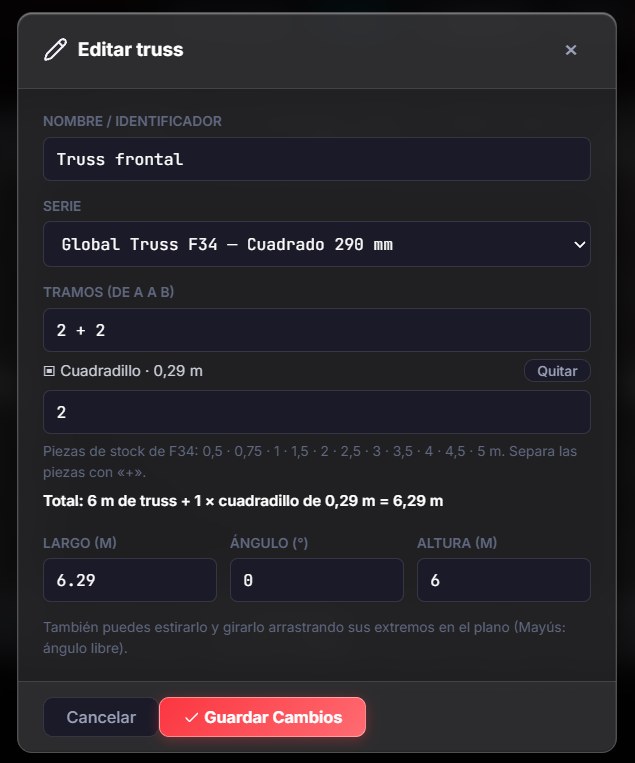
Tramos: en Editar hay un campo por tramo, por ejemplo «2 + 2 + 2 + 2», con el total al momento. Una pieza que no es de stock se avisa y sale en rojo en el resumen. Escribir solo el largo total rellena el último tramo con las piezas mínimas (7 m F34 = 5 + 2). En el plano, una raya marca cada junta entre piezas.
Editar truss: dos tramos (2 + 2 y 2) con el cuadradillo de la T entre ellos y el total al momento.
Cuadradillos: un cubo ocupa su sitio, así que un tramo de 8 m con un cubo mide 8,29 m en F34. Se forma al unir dos truss cuadrados a 90° (en una esquina, o en T). Cada cubo tiene en Editar su botón Quitar. Las series triangulares usan esquinas por ángulo (C19 45°, C20 60°, C21 90°, C22 120°, C23 135° en Global Truss).
Unión en T
Suelta un truss, o su extremo, sobre la mitad de otro:
El cubo entra en la junta más cercana (a 0,6 m como mucho) o, si no hay, el tramo se parte en dos medidas de stock.
La línea crece lo que mide el cubo, y lo que queda al otro lado se desplaza.
En un marco, el lado opuesto recibe su propio cubo en el mismo punto, para que el marco cierre con piezas de stock.
Los aparatos colgados se mueven con su punto. Quitar el cubo lo deshace todo y deja la T suelta.
Truss circular: Global Truss F34 (Ø 2, 3, 4, 5, 6, 7, 8 y 10 m, arcos F34R…) y Prolyte H30V (Ø exterior 2, 4, 8 y 12 m). En Editar eliges serie y diámetro. Las medidas son de distribuidores: compruébalas con el fabricante. Todavía no se une con truss recto.
Tubo (Ø 48,3 mm): se estira de 10 en 10 cm. Soltado sobre un truss, queda sujeto con un acoplador (cuadrado amarillo) en cada truss que toca y se mueve con él.
Motores: 250, 500, 1000 o 2000 kg, con su altura, marcados con «M».
Elevadoras: brazo articulado (6,8 × 2,3 m, 15,7 m de trabajo), tijera (2,5 × 1,2 m, 12 m), telescópica (9 × 2,4 m, 20 m) y Manitou (5 × 2,3 m, 14 m). Se dibujan al 60 % de su tamaño; las medidas reales se editan en su ventana.
Nombres: el nombre y la medida de cada pieza solo se ven con ella seleccionada, para no llenar el plano.
12 · Rigging
Estructuras, alturas y patas
Las piezas unidas forman una estructura que se selecciona, mueve y gira entera, con sus aparatos colgados.
Seleccionar y mover: un toque en cualquier pieza selecciona la estructura entera (resaltada); solo la pieza tocada muestra su nombre. Arrástrala y van con ella sus aparatos y tubos, tantas veces como quieras. Con la estructura seleccionada, Supr la borra entera (se deshace con Ctrl + Z).
Cómo se une algo a una estructura
Solo a propósito:
Arrastra un truss suelto, o el extremo de uno, hasta el extremo, la esquina o la mitad de otro.
Suelta un tubo sobre un truss.
Arrastra una pata suelta junto a un cubo.
Mover o soltar una estructura encima de otra no las une. Quitar unión (clic derecho sobre la pieza) la saca de su estructura; vuelve a unirse si llevas su extremo a otro.
Girar: tecla R o 45° en la barra de selección. Gira la estructura entera alrededor de su centro, con sus aparatos.
Alturas (niveles): la altura de cada pieza (Editar → Altura) es la parte baja del truss sobre el suelo. Solo se unen piezas a la misma altura; las que no tienen altura se unen con todo, como en los planos antiguos. Cuando dos marcos quedan uno sobre otro en planta, se dibuja encima el más alto y es el que recibe los toques. Nivel, en la barra de selección, pasa a la pieza de debajo.
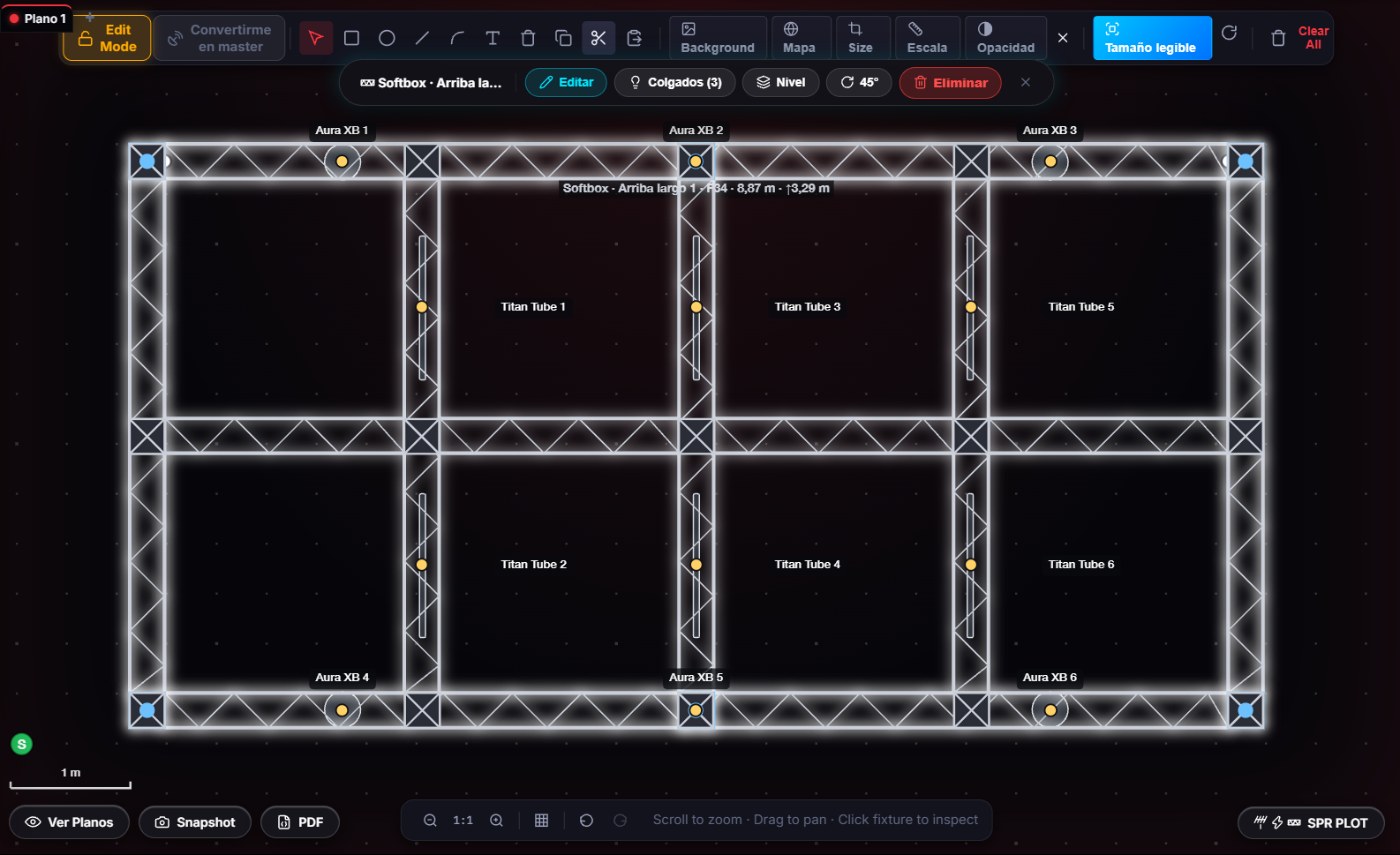
Una estructura seleccionada entera: patas en azul en las esquinas, la barra con Colgados, Nivel y 45°, y los aparatos en su sitio.
Patas (truss vertical)
Arrastra Pata de truss (vertical) al plano: se ve como su sección con una X, en azul.
Llévala junto a un cuadradillo: se coloca debajo y se ajusta al hueco entre el cubo de abajo (o el suelo) y el de arriba.
En Editar pata: serie, piezas de abajo arriba («2 + 2»), dónde tiene el pie, ángulo y Placa base si apoya en el suelo.
El cubo por el que pasa una pata lleva un punto azul y cuenta una cara más. Cambiar una pata cambia las iguales de su estructura, y lo que está encima sube o baja con ellas.
13 · Rigging
Softbox generator
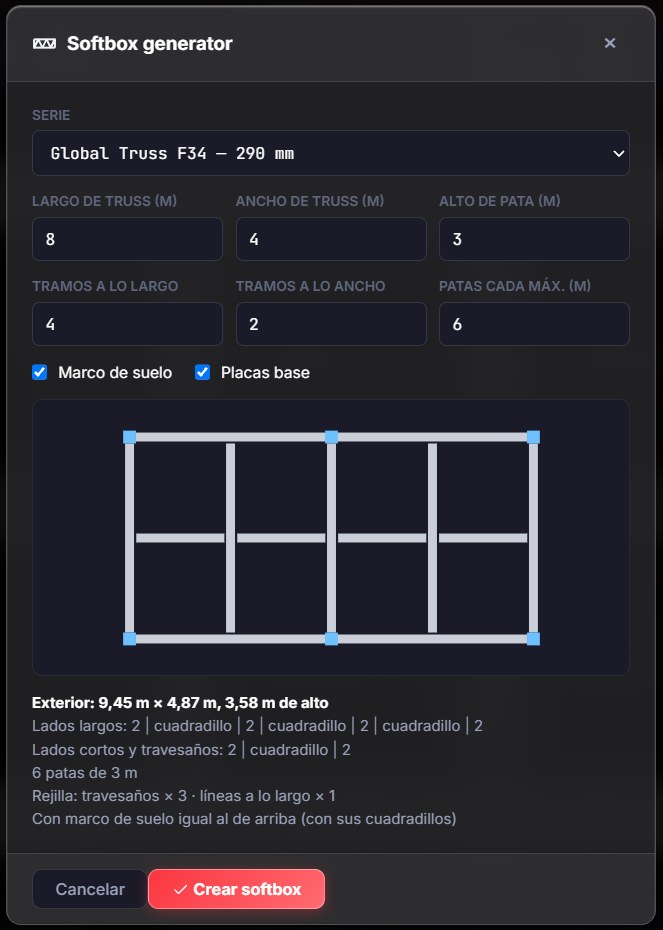
El Softbox generator monta una caja de luz completa (marco de arriba con su rejilla, patas y marco de suelo) a partir de unas pocas medidas.
En la pestaña SIGNAL, POWER & RIGGING, añade Softbox generator.
Rellena la ventana (tabla de debajo).
Revisa la vista desde arriba y el texto de debajo: medidas exteriores (por ejemplo, «Exterior: 9,45 × 4,87 m, 3,58 m de alto»), las piezas de los lados, las patas y la rejilla. Si el largo o el ancho no se puede repartir con piezas de stock, la ventana lo dice.
Pulsa Crear softbox. Aparece en el centro de la vista, seleccionado entero. La ventana recuerda las medidas para la próxima vez.
Campo
Qué es
Ejemplo
Serie
Solo cuadradas (llevan cuadradillos): F34, F44P, H30V, H40V
F34
Largo de truss
Metros de truss de cada lado largo, sin contar cubos
8
Ancho de truss
Metros de truss de cada lado corto
4
Alto de pata
Largo de las patas
3
Tramos a lo largo
En cuántas partes se divide el largo: cada división es un travesaño
4
Tramos a lo ancho
Cada división es una línea a lo largo
2
Patas cada máx.
Distancia máxima entre patas en los lados largos (las cajas largas llevan patas intermedias)
6
Marco de suelo
Un marco igual al de arriba en el suelo, con sus cubos, para que las patas caigan a plomo
Sí
Placas base
Una por pata que apoya en el suelo (sin marco de suelo)
Sí
Softbox generator: las medidas, la vista desde arriba y el resumen antes de crear la caja.
Qué crea: lados largos continuos con cubos donde llegan los travesaños; travesaños de lado a lado; líneas a lo largo en tramos entre travesaños; todo a la misma altura. Las patas en las esquinas y en los lados largos. Las piezas se llaman «Softbox · Arriba largo 1», «Softbox · Travesaño 2», «Softbox · Pata 3»…
Después: es una estructura normal. Se mueve, gira, se le cuelgan aparatos, se meten T (el cubo entra en los largos y en las líneas para que todo cuadre) y al cambiar una pata cambian todas.
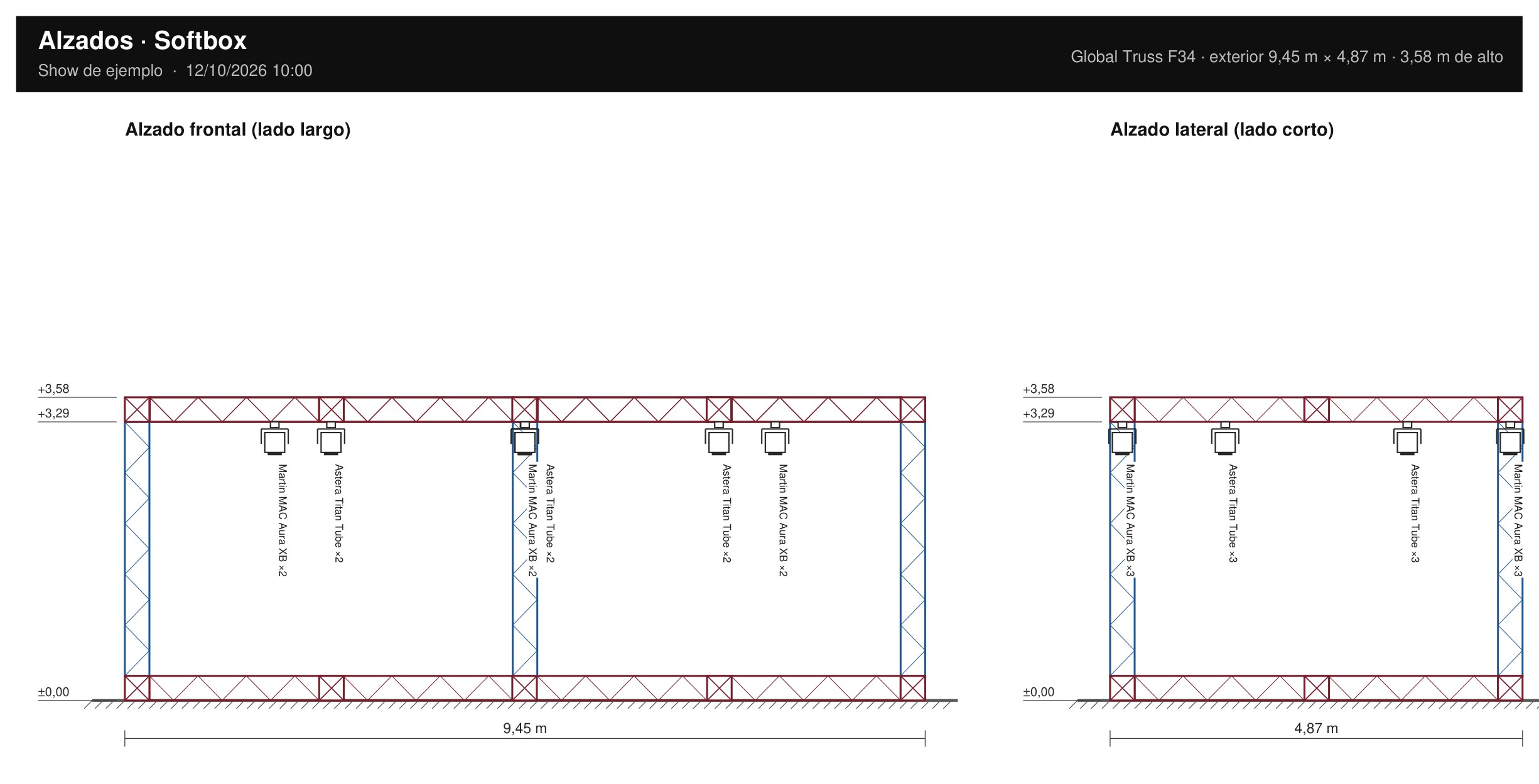
Alzado en el PDF: cada softbox tiene una página con su alzado frontal y lateral a la misma escala: truss con sus juntas, patas en azul, cubos, niveles (±0,00, +4,29, +4,58), medidas exteriores y los aparatos colgados con su modelo. Sale si la capa Rigging está visible al exportar.
Alzado frontal y lateral en el PDF, con los niveles, las medidas exteriores y los aparatos colgados.
14 · Rigging
Colgar aparatos y resumen de rigging
Un aparato cuelga de un truss o tubo en un punto real, medido desde el extremo A, y lo acompaña cuando la estructura se mueve, gira o cambia.
Colgar
Arrastra el aparato del plano y suéltalo encima del truss o del tubo. Sobre dos marcos superpuestos, se cuelga del de arriba.
Para colgar muchos de una vez, arrastra un grupo desde la lista y suéltalo sobre el truss: se reparten a lo largo.
El aparato queda en su garra (punto amarillo) y su etiqueta pasa al lado del truss. Si lo apartas, sigue colgado y una línea fina lo une a su garra.
Mover la garra: arrástrala a lo largo del truss (cada 5 cm); se ve «A → 2,5 m» mientras la mueves.
Descolgar: menú del aparato → Descolgar, o en el panel de colgados. El aparato se queda en el plano.
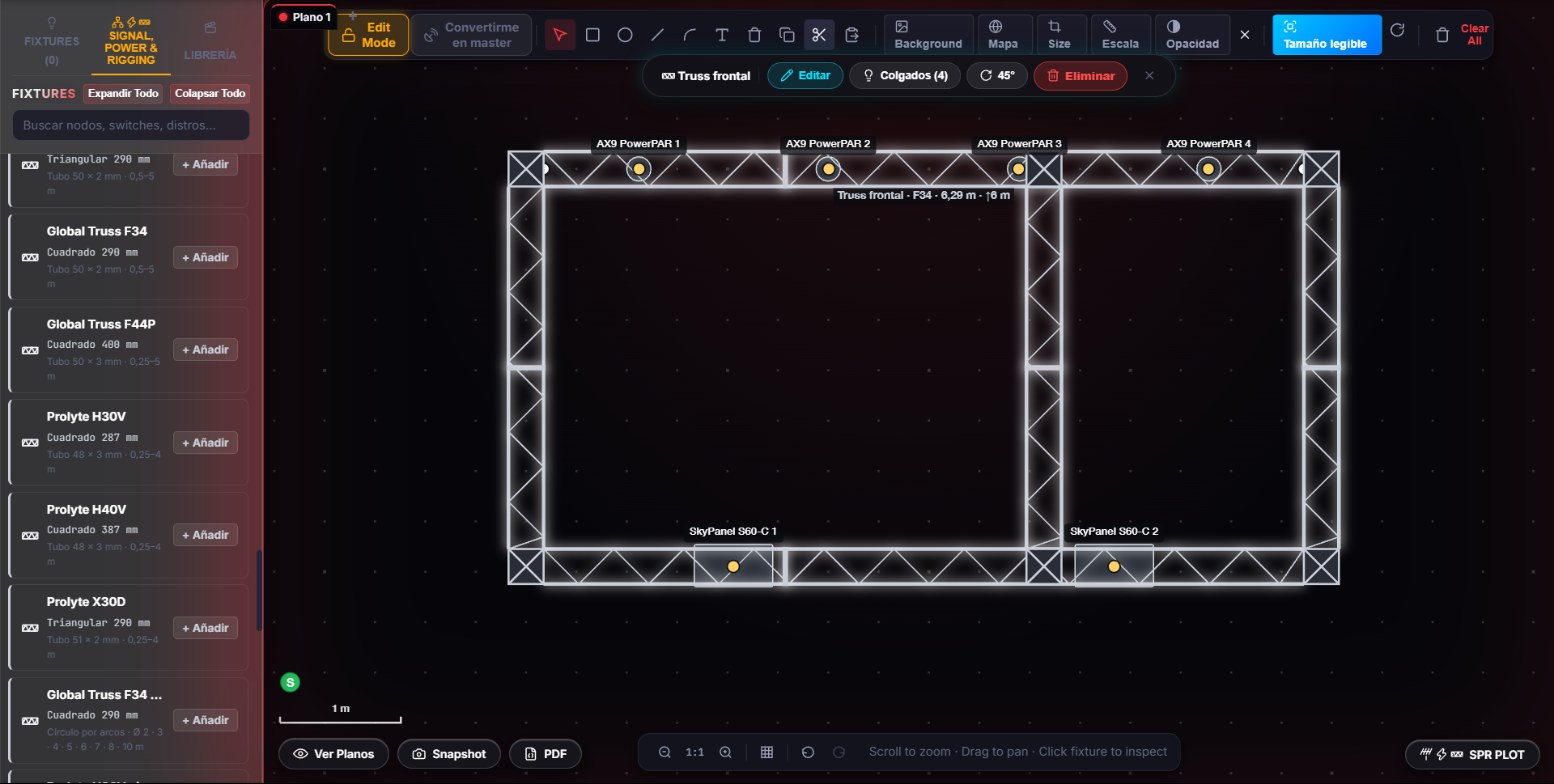
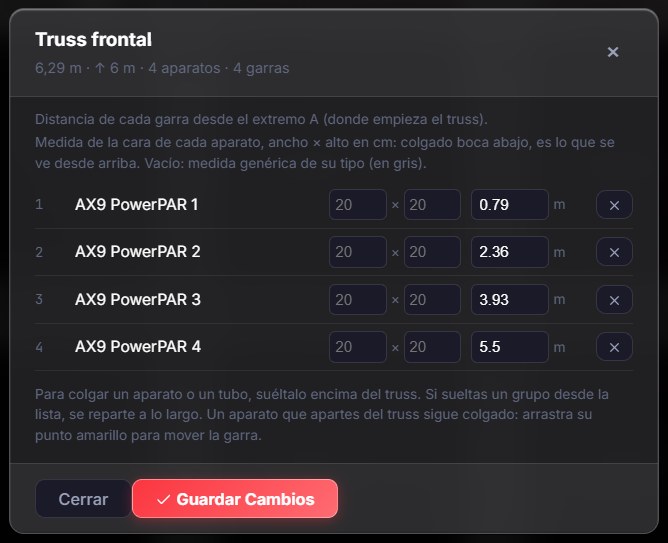
Panel Colgados (n) (barra de selección del truss o su menú): los aparatos en orden con la distancia de cada garra desde el extremo A (editable), la medida de su cara en cm (ancho × alto, la que se ve desde arriba colgado boca abajo; vacío = medida genérica de su tipo), descolgar, número de garras y los tubos sujetos.
Colgados del truss frontal: cada aparato con la medida de su cara y la distancia de su garra.
A escala: colgados se dibujan a su tamaño real. Sin consola, boca abajo bajo el truss; con la consola conectada, boca arriba encima, con su color y valor. Tamaño legible (barra de edición) hace que con consola nunca midan menos de 28 px.
Resumen de rigging
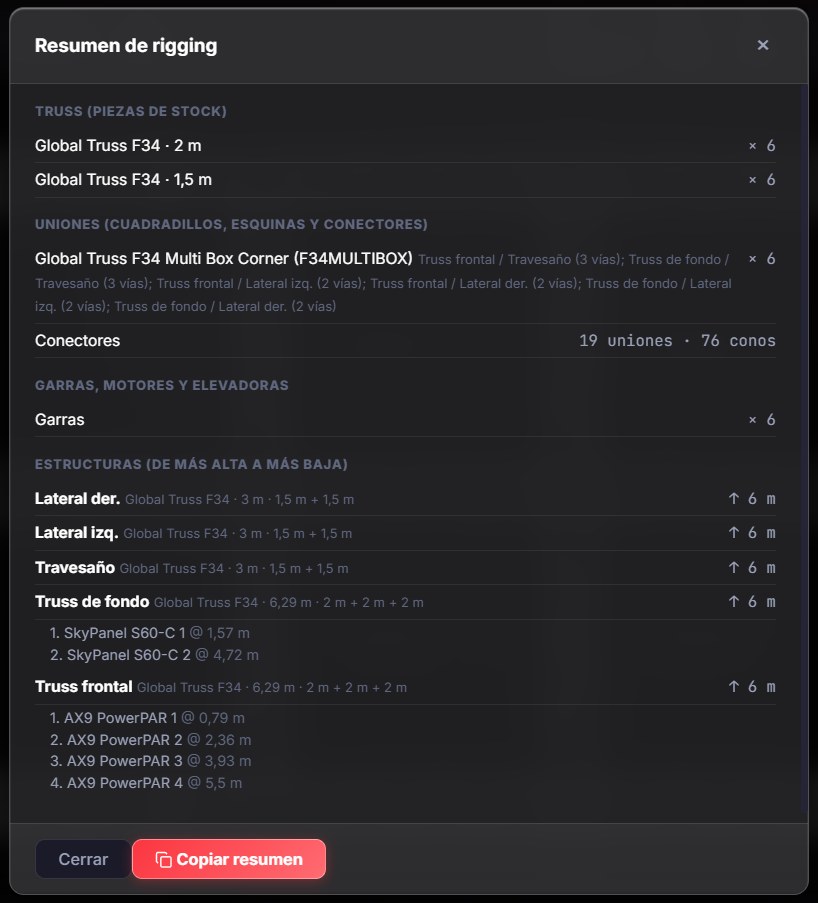
SPR PLOT → Resumen de rigging:
Apartado
Qué cuenta
Truss
Piezas por serie y medida; las que no son de stock, en rojo con su estructura
Uniones
Cuadradillos (F34MULTIBOX, BOX-30V, BOX-40V) y esquinas, con dónde va cada uno y cuántas caras usa; juegos de uniones y conos (uno por cordón en cada junta)
Tubos
Número, metros y tiradas
Material
Garras (una por aparato colgado), acopladores de tubo (fijos o giratorios según el ángulo), placas base, motores por capacidad, elevadoras por tipo
Estructuras
De la más alta a la más baja: tipo, largo, piezas, altura y sus aparatos con su distancia
Resumen de rigging del marco: piezas, cuadradillos, conectores, garras y cada estructura con sus aparatos.
Copiar resumen lo copia como texto para pegarlo en un correo o un documento.
15 · Compartir
Exportar y compartir
El PDF documenta lo que se ve en pantalla; el Excel de Necesidades es la lista de material del proyecto.
PDF
En Ver Planos, deja visibles las capas que quieras documentar: Fixtures, Señal, Potencia, Rigging.
Pulsa PDF en la barra inferior. El plano se encuadra solo, aunque tengas otro zoom.
Página
Contenido
1
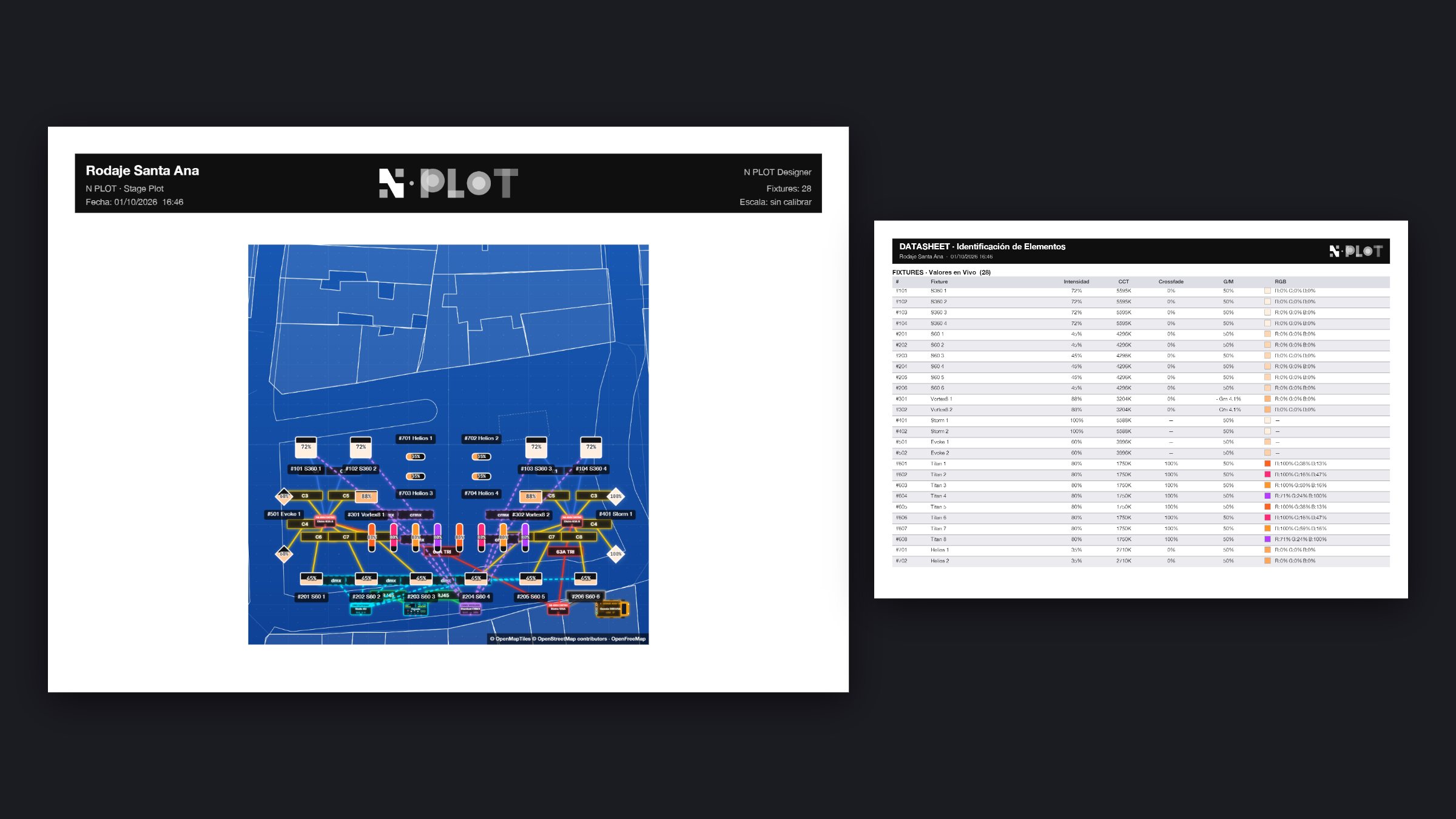
El plano con su cajetín: show, fecha y hora, IP de la consola (o «N PLOT Designer»), número de fixtures y escala
Datasheet
Fixtures: valores en vivo (dimmer, CCT, RGB, crossfade, G/M) y mapa de píxeles de los pixelados; equipo del recce. Señal y Potencia: equipos y metraje de cable (Plano y Necesidades). Rigging: material y estructuras. Conexiones, si hay dos capas o más
Alzados
Una página por softbox, si la capa Rigging está visible
PDF exportado: plano con cajetín y datasheet con los valores en vivo.
Sin capas visibles, el PDF lo indica. Cada PDF se archiva también en la carpeta de informes del servidor.
Snapshot: una imagen del plano tal como se ve, para enviarla rápido.
Exportar necesidades (Excel)
SPR PLOT → Exportar necesidades:
Elige qué partes entran: Fixtures, Rigging, Power, Signal, Extras, o Todo.
Elige qué planos. Marca Reutiliza en los planos que usan el mismo material que otros: de esos solo cuenta lo que necesiten de más.
Pulsa Exportar Excel.
El .xlsx tiene una columna por plano, Necesario, Extra y Total a pedir, con fórmulas vivas, y filas en blanco al final de cada sección. Extras trae 15 filas para trípodes, bastidores, carros, flightcases y consumibles. Los fixtures que cuenta son los del recce (sin patch), por modelo, con su consumo estimado en kW.
Copiar y pegar entre planos o shows
Selecciona (aparatos, Signal & Power, rigging, formas, o una mezcla) y pulsa Ctrl + C.
Cambia de pestaña o de show y pulsa Ctrl + V. La copia aparece desplazada respecto al original.
La copia es una estructura nueva, se adapta a la escala del plano de destino y los aparatos copiados con ella se vuelven a colgar. Los aparatos pegados salen sin patch: vincúlalos después.
En el iPad, el PDF y el Excel se abren con la hoja de compartir (Guardar en Archivos, AirDrop, Mail…).
16 · Compartir
Trabajo en equipo e iPad
Un dispositivo edita como master y los demás de la misma red siguen sus cambios al instante, sin internet.
Añadir un dispositivo al show del ordenador
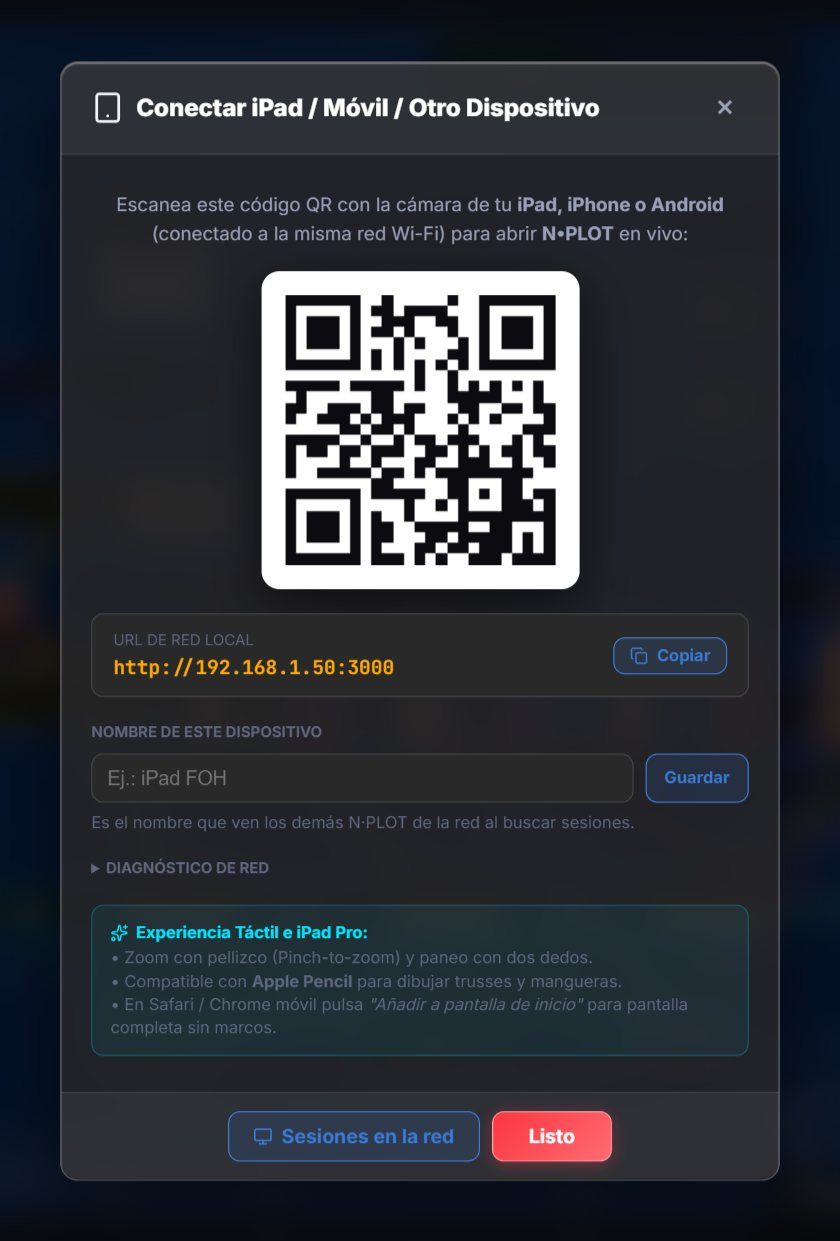
En el ordenador: Ajustes del Sistema → Conectar dispositivos. Sale un QR y la dirección local.
En el iPad o móvil, en la misma Wi-Fi: escanea el QR o escribe la dirección en el navegador.
Entra con tu licencia. Opcional: «Añadir a pantalla de inicio» para usarlo como una app.
Conectar otro dispositivo: código QR y URL de la red local.
App de iPad: lleva su propio servidor. Al abrirla eliges Usar este dispositivo (trabaja sola) o el servidor de otro equipo. En Ajustes → Conectar dispositivos → Cambiar servidor aparece la lista «N·PLOT en tu red» (misma subred, los master primero). En el ordenador esa lista está en Sesiones en la red.
Nombre del dispositivo: en Conectar dispositivos. Se ve en la búsqueda y como «Siguiendo a iPad de Juan».
Master
Botón
Estado
Convertirme en master
Nadie edita: púlsalo para editar tú
Master (en vivo)
Editas tú; todo lo que cambias llega a los demás (aparatos, etiquetas, Signal & Power, rigging, deshacer…)
Siguiendo a {nombre}
Otro edita; tú ves en solo lectura. Púlsalo para tomar tú el mando
Mientras eres master en un iPad la pantalla se mantiene encendida: si la app pasa a segundo plano, iOS la pausa y los demás se desconectan. Deja la app delante.
Apple Pencil: sirve para seleccionar, mover y dibujar con precisión.
Licencia: una sesión en vivo por licencia; en Team, una por asiento. Un dispositivo de más espera fuera, con un aviso, hasta que el otro sale.
17 · En vivo
Patch DMX
El último paso. Con el plano, la señal, la potencia y el rigging listos, el patch y la mesa le dan vida: cada aparato del plano pasa a mostrar lo que manda la consola. En un rodaje o un evento es siempre lo último que se hace.
El patch dice qué canales lee cada aparato; se hace a mano o se importa de la consola, y es el mismo para todos los planos del show.
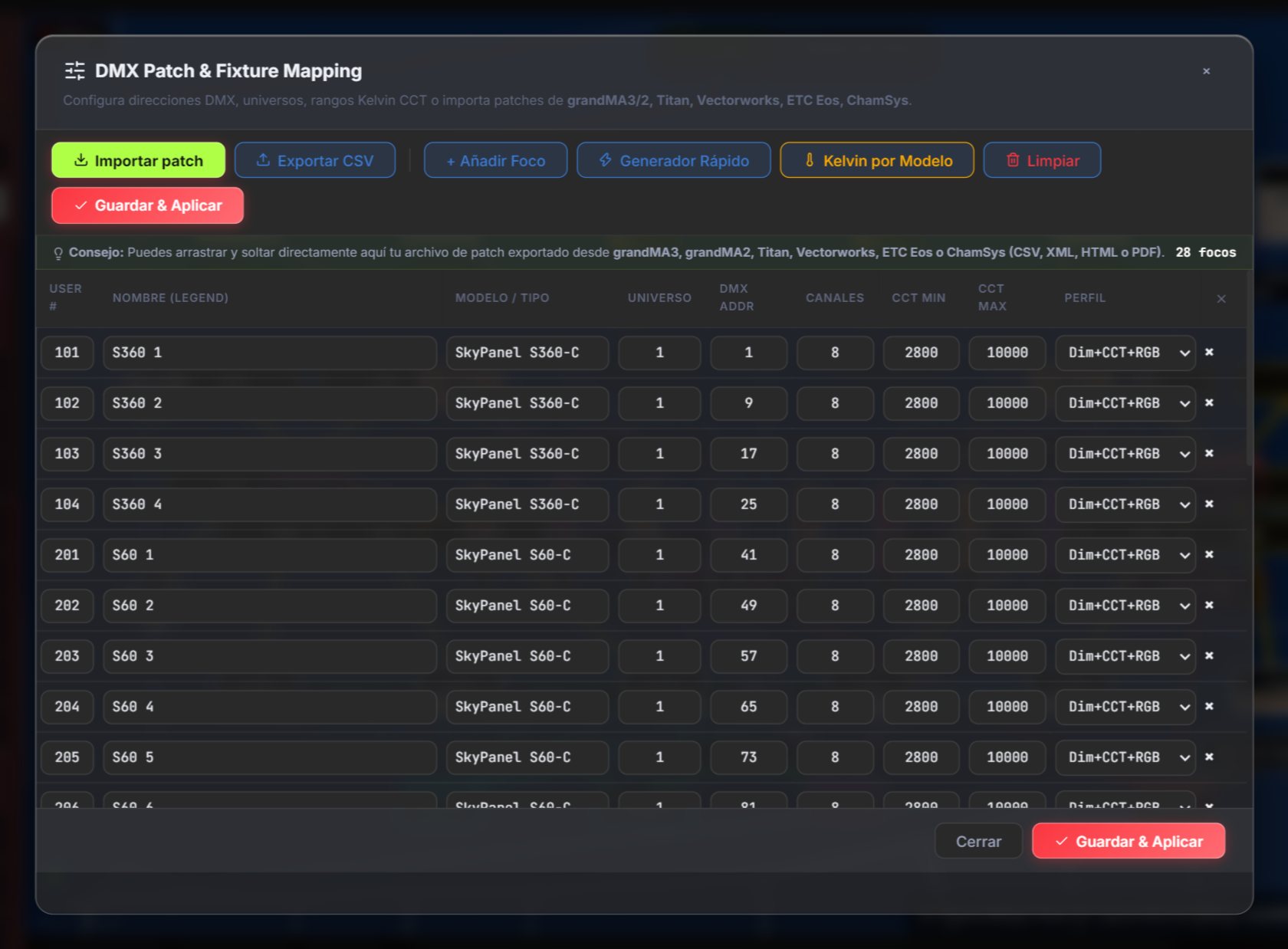
Abre la ventana DMX Patch & Fixture Mapping desde Ajustes del Sistema → DMX Patch. Cada fila es un aparato: User#, nombre (leyenda), modelo y modo, universo, dirección DMX, canales, CCT mínimo y máximo y perfil.
DMX Patch: los 28 aparatos del rodaje en dos universos.
Añadir aparatos a mano (+ Añadir Foco)
Busca el aparato en la librería: marca → modelo → modo DMX.
Indica cantidad, primer número de usuario, universo y dirección; por defecto continúan donde acaba el patch.
Si el aparato no está, pulsa Crear genérico: elige plantilla (dimmer, RGB, Dimmer+RGB, RGBW, Dimmer+CCT…), orden de color (RGB, RBG, GRB, GBR, BRG, BGR), posición del dimmer, cada canal (atributo, 8 o 16 bits) y el rango CCT. Guárdalo en Mi librería para reutilizarlo, o solo en este patch.
Generador Rápido: crea muchos a la vez con prefijo de nombre, User# inicial, universo, dirección, canales por aparato, rango CCT y perfil (Dim+CCT+RGB, Dim+RGB, Dimmer+RGBW, Dimmer only, Dimmer+CCT, RGB only).
Importar el patch de la consola o del diseño
Exporta el patch desde la mesa o el software (tabla de debajo).
Arrástralo a la ventana o pulsa Importar patch.
Revisa las filas: la app busca cada modelo y modo en su librería y toma de ahí los canales y el mapa DMX.
Pulsa Guardar & Aplicar.
Origen
Qué exportar
Avolites Titan
El patch a HTML, PDF o CSV
grandMA2
Las Fixture Layers a un USB: gma2\fixture_layers\<nombre>.xml
grandMA3
Su exportación de patch (CSV o XML)
Vectorworks, ETC Eos, ChamSys
Su tabla de patch en CSV
Cualquier otro
Una tabla con cabeceras FID, nombre, tipo, modo y dirección
Importar sustituye el patch actual. Si hiciste cambios a mano que quieres guardar, pulsa antes Exportar CSV. Limpiar vacía la tabla entera: úsalo con cuidado.
Kelvin por Modelo: aplica un rango CCT a todos los aparatos de un modelo o marca (Astera 1750–20000 K, ARRI SkyPanel 2800–10000 K, Creamsource Vortex, Aputure Storm, bicolor 2700–6500 K). Si la app reconoce el modo, usa el rango de su librería.
Color: además de dimmer, CCT y RGB, la app lee CMY, CTO y rueda de color (de la rueda muestra su valor DMX).
Vincular los aparatos del recce
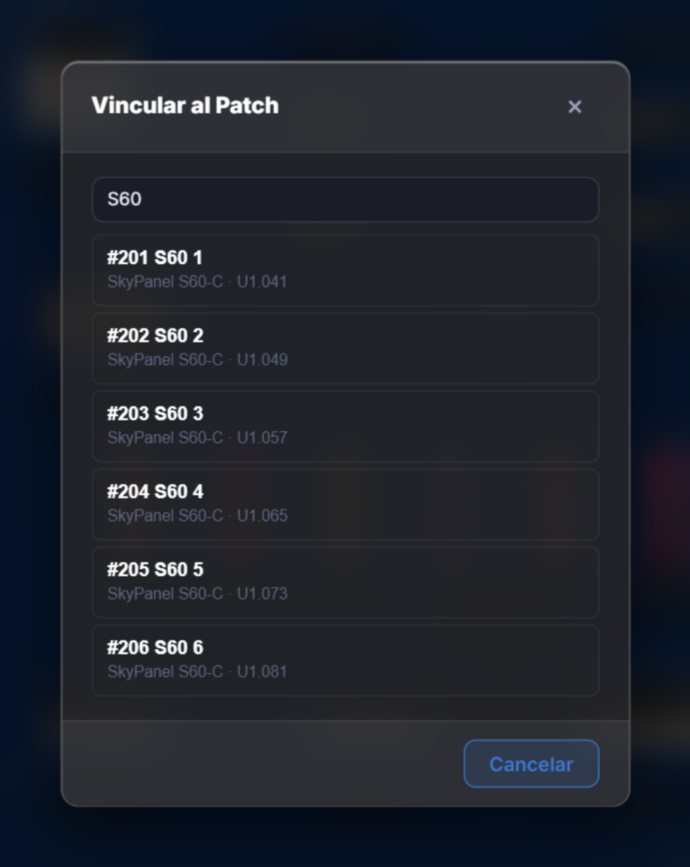
Los aparatos colocados desde la Librería son marcadores. Selecciona uno y pulsa Vincular a un foco del patch: conserva posición, giro y etiqueta y toma la dirección y el nombre del patch. Si el tipo es distinto, toma también su forma. Desde ese momento recibe sus valores en vivo.
Vincular un aparato del recce a su fila del patch.
18 · En vivo
Conectar la consola
Los valores en vivo llegan siempre por sACN o Art-Net: basta con que la mesa emita sus universos hacia la red del ordenador. La conexión nativa del asistente añade cosas como el nombre del show.
Pasos generales
Pon el ordenador en la red de la consola (ver Antes de empezar).
En la consola, activa la salida sACN o Art-Net de los universos del show.
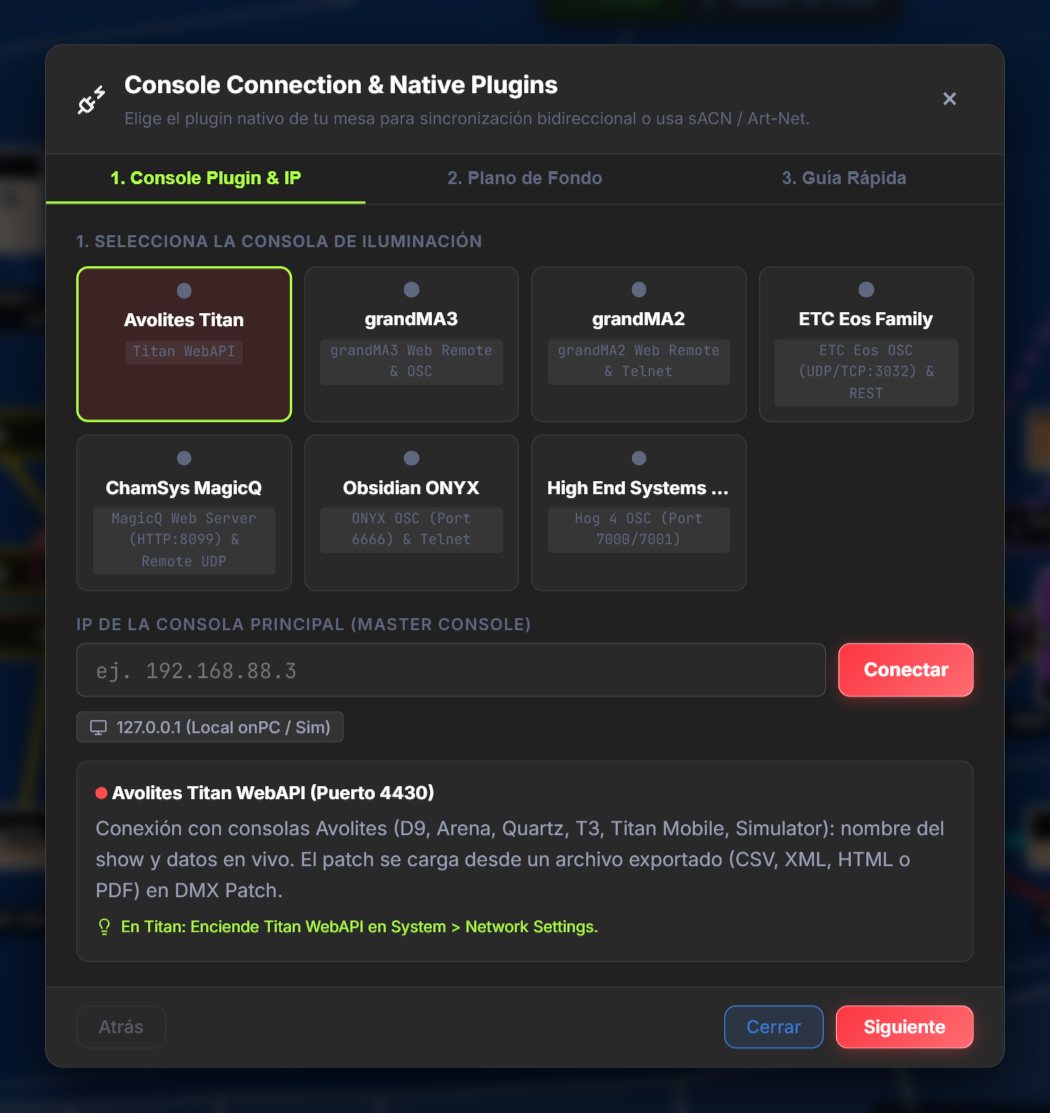
Abre el asistente Console Connection & Native Plugins: pulsa el estado de conexión de la barra superior, o Ajustes del Sistema → Console IP.
Elige tu consola en la rejilla: aparece la ayuda con los pasos para activar su protocolo en la mesa.
Escribe la IP de la consola y pulsa Conectar. Atajo: 127.0.0.1 para un onPC o simulador en el mismo ordenador.
Comprueba el estado en la barra superior: «sACN Live» o «Art-Net Live».
Asistente de conexión con Avolites Titan seleccionada.
Con sACN no hace falta escribir ninguna IP: la app escucha los universos de la red nada más arrancar. La IP sirve para la conexión nativa y para no mezclar otras fuentes.
Por consola
Consola
Valores
Conexión nativa (puerto)
Patch
Avolites Titan
sACN o Art-Net desde la configuración de salidas DMX
WebAPI (4430): activar en System > Network Settings. Muestra «Conectado a <show> (Titan <versión>)»
Importar el archivo exportado (la WebAPI no da el modo DMX)
grandMA2
Art-Net en Broadcast o unicast a la IP del ordenador; no hace falta conectar nada
Web Remote (80 / 30000)
XML de Fixture Layers; pon el modo en el nombre del tipo
grandMA3
sACN o Art-Net
WebSocket (80): Menu > Network > Web Remote
Importar su exportación
ETC Eos
sACN
OSC (3032)
CSV
ChamSys MagicQ
sACN o Art-Net
HTTP (8099)
CSV
Obsidian ONYX
sACN o Art-Net
OSC (6666)
Tabla genérica
Hog 4
sACN o Art-Net
OSC (7000)
Tabla genérica
Cualquier otra
sACN (5568) o Art-Net (6454)
No hace falta
Tabla genérica
grandMA2 en detalle (probado con una MA.COMPACT.XT 3.9): el XML no trae el modo ni los canales reales, así que la app saca el modo del nombre del tipo de aparato («Skypanel S60 C P1», «Mode 94», «CCT+RGB 8bit Reduce»…) y busca modelo y modo en su librería. Los aparatos sin dirección en la MA2 quedan «Sin patch». Tras importar, revisa las filas sin modo.
Universos: en sACN el universo 1 es el 1. En Art-Net, el universo 0 de la mesa es el 1 de N·PLOT (0 → 1, 1 → 2…). sACN multicast solo llega en los universos 1–16; para más, sACN unicast a la IP del ordenador o Art-Net.
Estados
Estado
Significa
sACN Live / Art-Net Live
Llegan datos reales de la mesa
Demo Mode (punto azul)
No hay consola conectada
Reconnecting…
Intentando recuperar la conexión
Disconnected
Sin conexión
Puedes volver al asistente cuando quieras para cambiar de consola o reconectar; no se pierde ni el plano ni el patch.
19 · En vivo
Valores en vivo
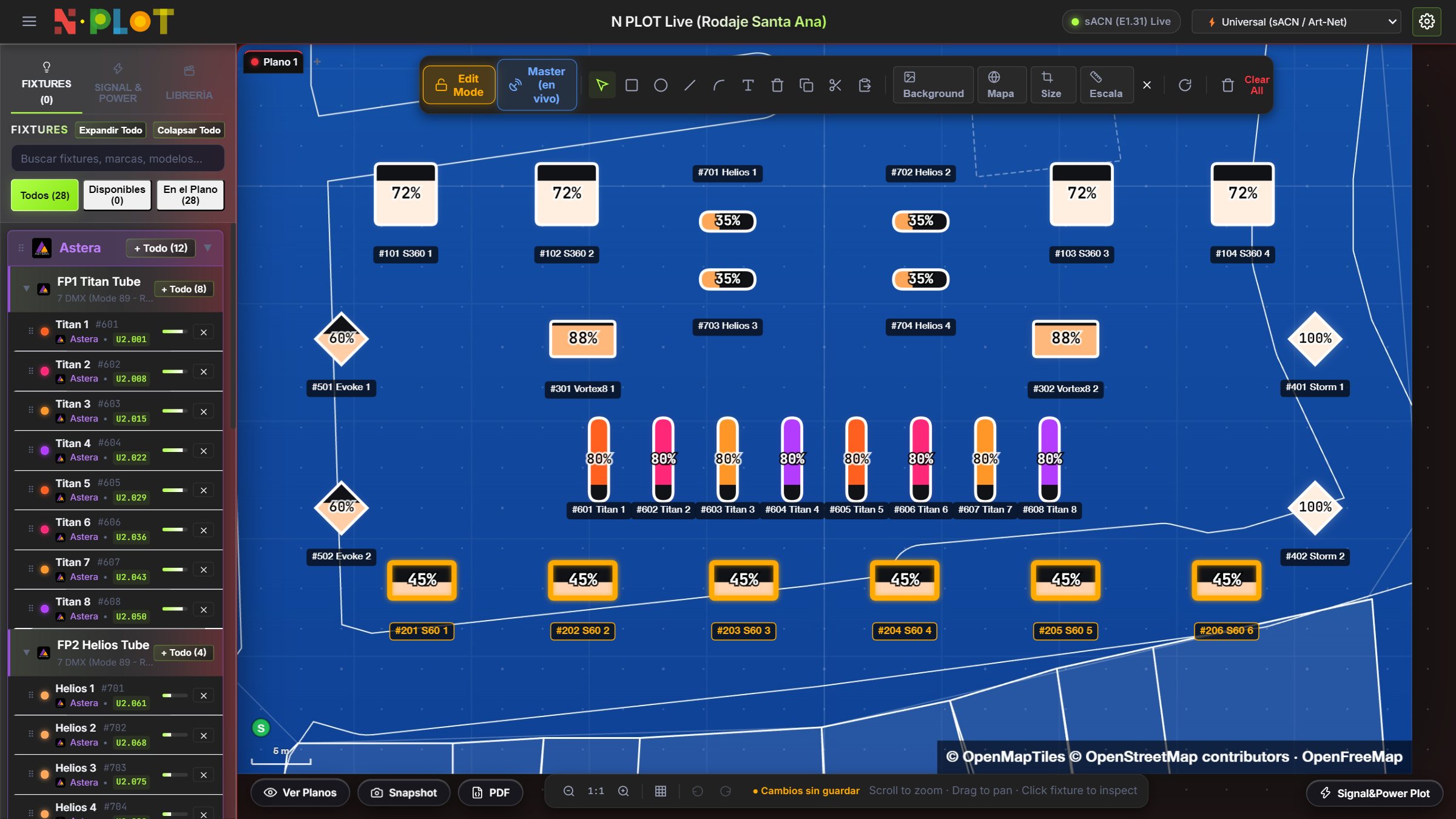
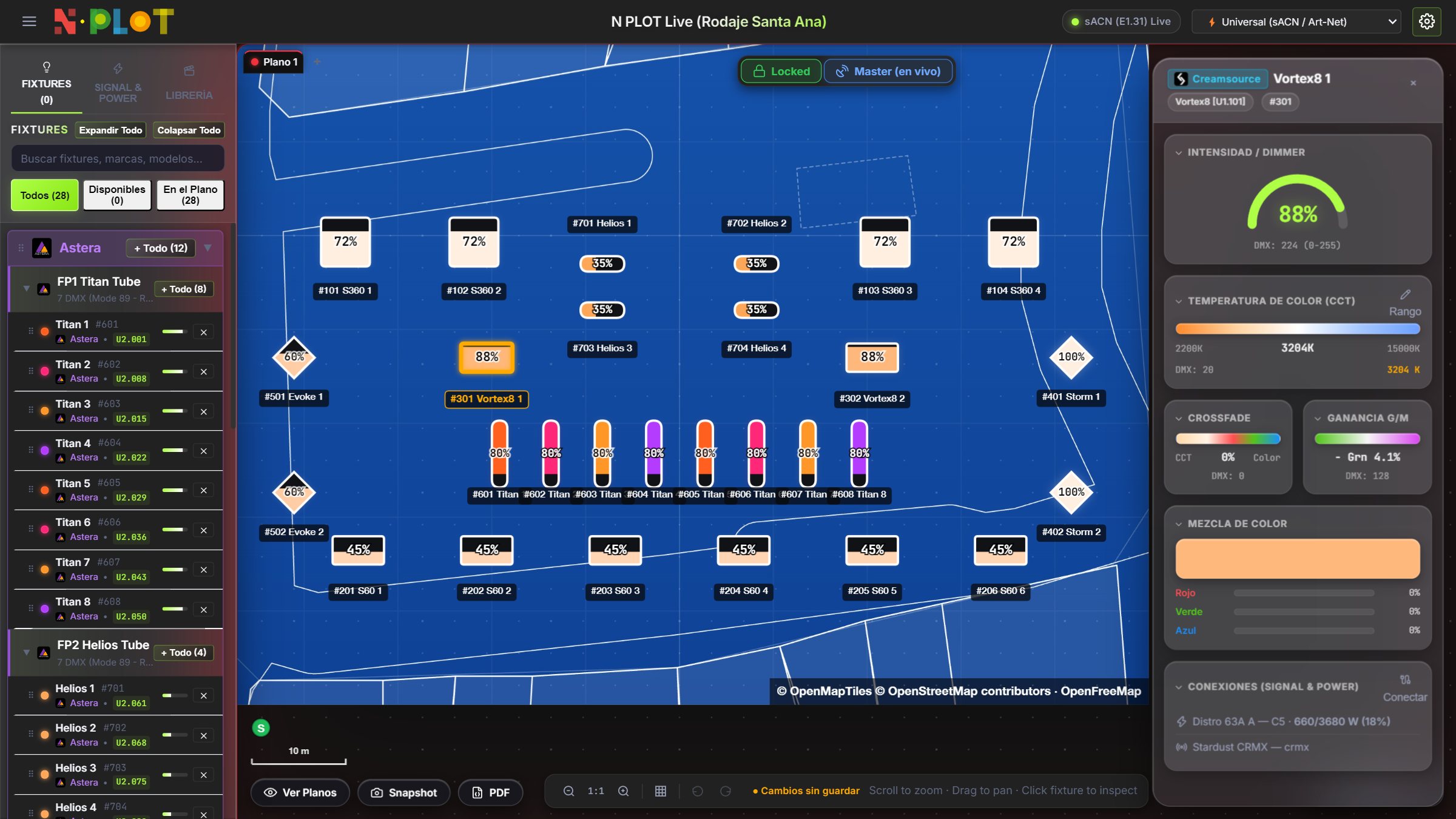
Con la mesa conectada y el plano en Locked, cada aparato patcheado del plano se pinta con lo que manda la consola.
En vivo: valores DMX reales en el plano y el panel del aparato seleccionado.
En el plano: el símbolo toma el color y la intensidad del aparato, con el porcentaje dentro (siempre en horizontal, aunque el aparato esté girado). Los de varios píxeles pintan cada píxel. Los colgados de un truss se dan la vuelta y se ven boca arriba encima del truss.
Panel del aparato (un toque sobre él)
Intensity / Dimmer: medidor con el porcentaje (0–100 %) y el valor DMX (0–255).
Color Temperature (CCT): en Kelvin, dentro del rango del modo o del patch.
RGB y mezcla de color, si el aparato lo tiene; crossfade y G/M (verde/magenta) en los modos que los traen.
Píxeles: una mini cuadrícula con el valor de cada uno.
Con varios seleccionados, la media («Average Dimmer»).
Nombre del show: con una Titan conectada por WebAPI, la barra superior muestra el nombre del show cargado en la mesa. Por sACN no llega el nombre: el protocolo no lo transmite.
Varias fuentes en la misma red: cada universo sigue a un solo emisor. sACN manda sobre Art-Net, gana la mayor prioridad sACN, y otro emisor solo toma el relevo tras 3 s de silencio. Así no parpadea un aparato que recibe el mismo universo de dos sitios. Si escribes la IP de la consola, la app ignora el resto (filtro de consola maestra).
20 · Ayuda
Problemas frecuentes
La mayoría de los problemas son de red o de escala; esta tabla da la causa y la solución de cada uno.
Problema
Causa probable
Solución
No llega DMX (Demo Mode)
Ordenador en otro rango de IP, o con la misma IP que la consola
Misma red, IP distinta (consola 10.0.0.1, ordenador 10.0.0.2)
No llega DMX con Wi-Fi y cable
Dos tarjetas en la misma red
Desconecta la que no va a la consola
No llega DMX en Windows
El cortafuegos bloquea la app en esa red
Permite N·PLOT en redes privadas y públicas
La MA2 aparece en la red pero no manda valores
Art-Net en unicast a otra IP
Salida Art-Net en Broadcast
Un universo por encima del 16 no llega
sACN multicast solo llega en 1–16
sACN unicast a la IP del ordenador, o Art-Net
Todo va un universo desplazado
Art-Net empieza en 0
El 0 de la mesa es el universo 1 de N·PLOT; revisa el patch
Un aparato parpadea
Dos fuentes mandan el mismo universo
La app sigue a una sola, pero apaga la que sobra o escribe la IP de la consola (filtro de consola maestra)
Un aparato muestra mal el color o la intensidad
Modo DMX distinto al de la mesa
Revisa el modo en el patch; en la MA2, ponlo en el nombre del tipo